
Acessar o Gerenciador de arquivos
No menu lateral, clique em Arquivos (1). Os arquivos públicos do site ficam em httpdocs (2).
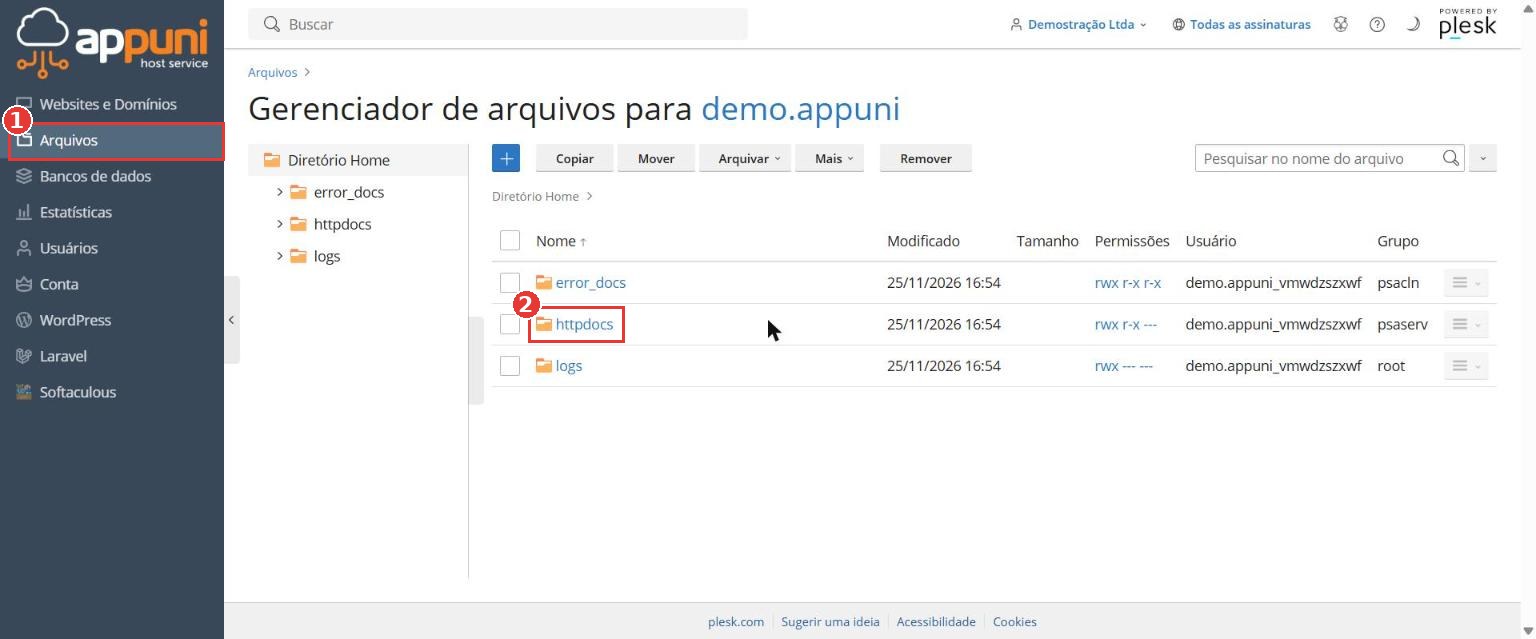
| Pasta | Conteúdo |
|---|---|
| httpdocs | raiz do site: index.php, wp-config.php, wp-content etc. |
| logs | registros de acesso e de erro do site |
| error_docs | páginas de erro personalizadas (404, 500…) |
| private | pasta fora do site, que não pode ser aberta pelo navegador; boa para guardar cópias |
| .trash | a lixeira do Gerenciador (aparece depois da primeira exclusão) |
Enviar arquivos
Clique em + (1) e escolha Carregar o Arquivo (2). Você também pode arrastar arquivos do computador direto para a lista.
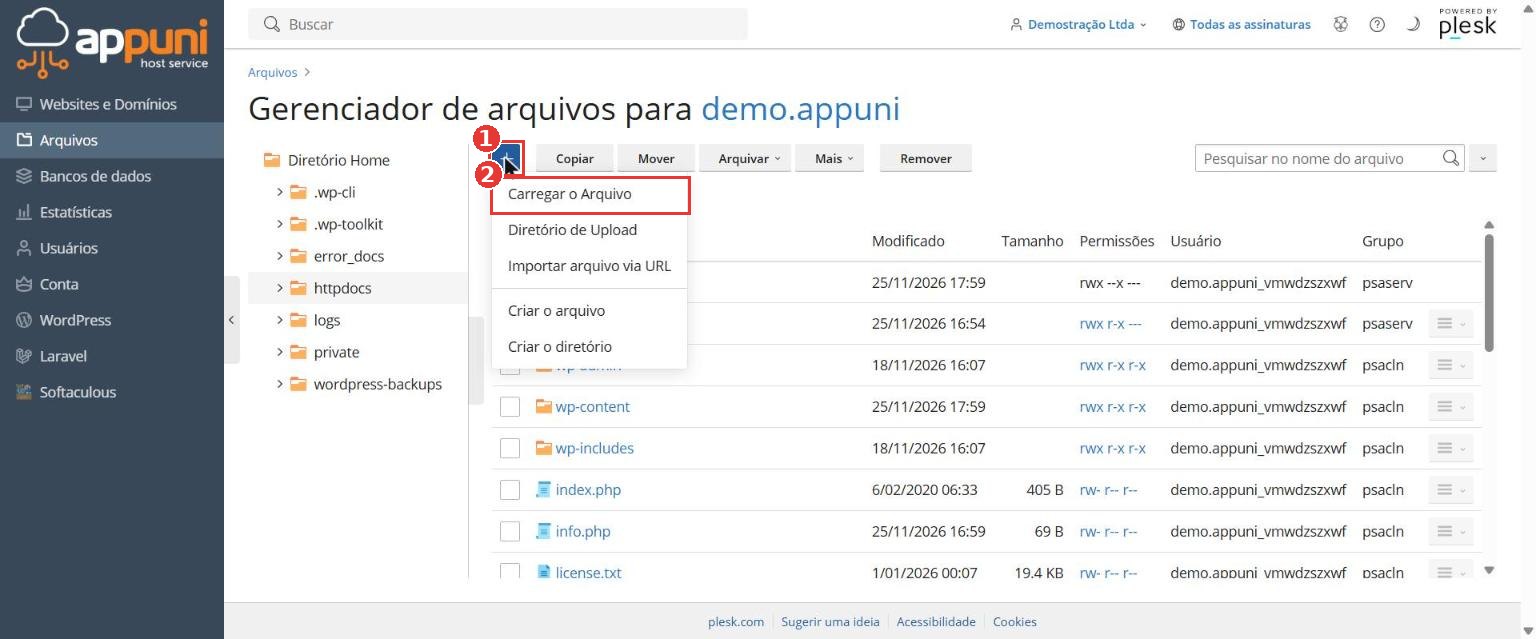
- Carregar o Arquivo: envia um ou mais arquivos.
- Diretório de Upload: envia uma pasta inteira, com subpastas.
- Importar arquivo via URL: baixa um arquivo da internet direto para o servidor.
- Criar o arquivo e Criar o diretório: criam um arquivo vazio ou uma pasta nova.
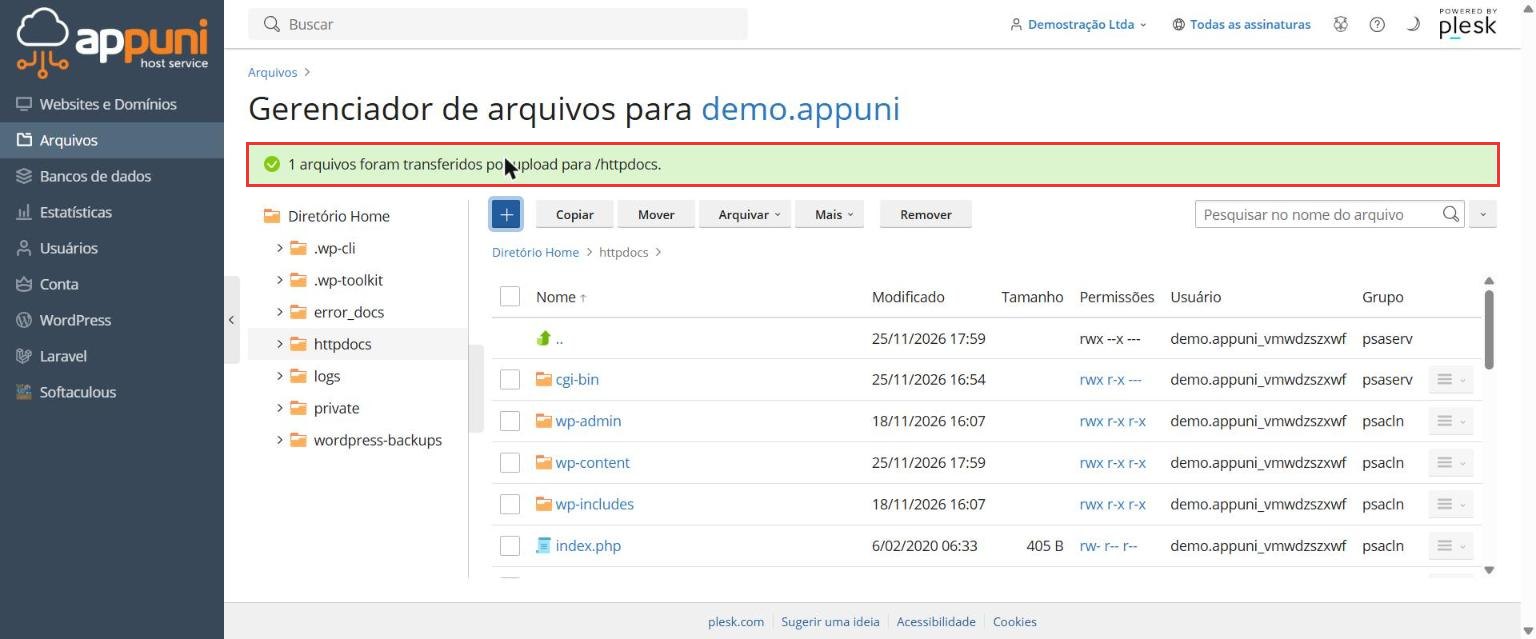
Ao terminar, o Plesk confirma quantos arquivos foram enviados e para qual pasta.
Encontrar um arquivo
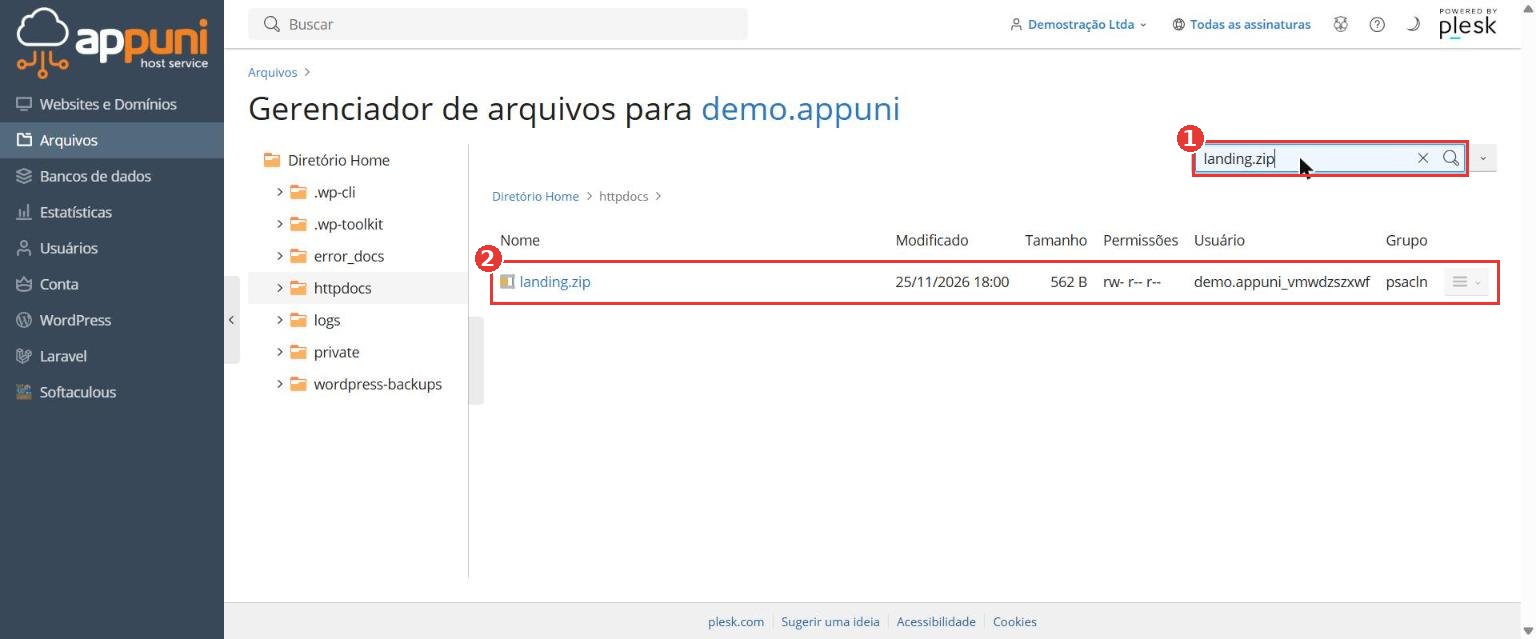
Digite parte do nome no campo Pesquisar no nome do arquivo (1) e pressione Enter. A busca procura também dentro das subpastas e mostra o caminho completo (2).
Extrair um arquivo .zip
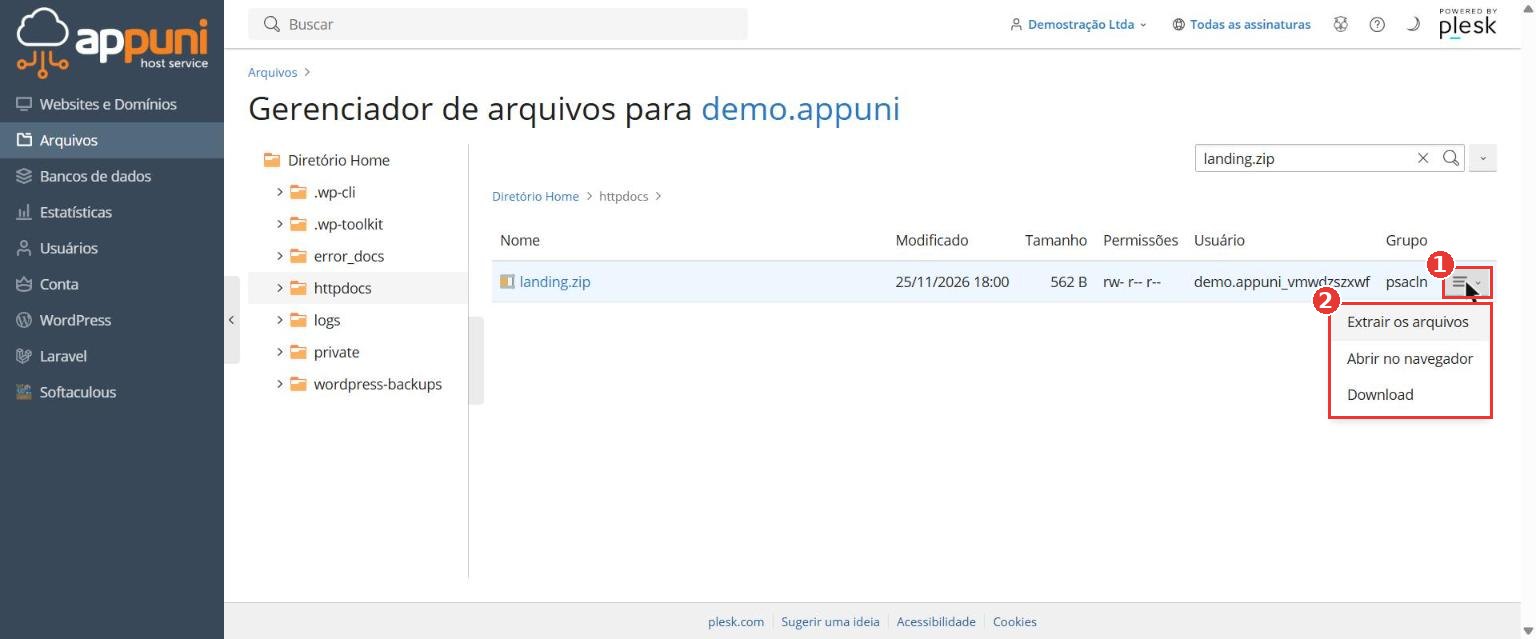
No menu da linha do arquivo compactado (1), clique em Extrair os arquivos (2).
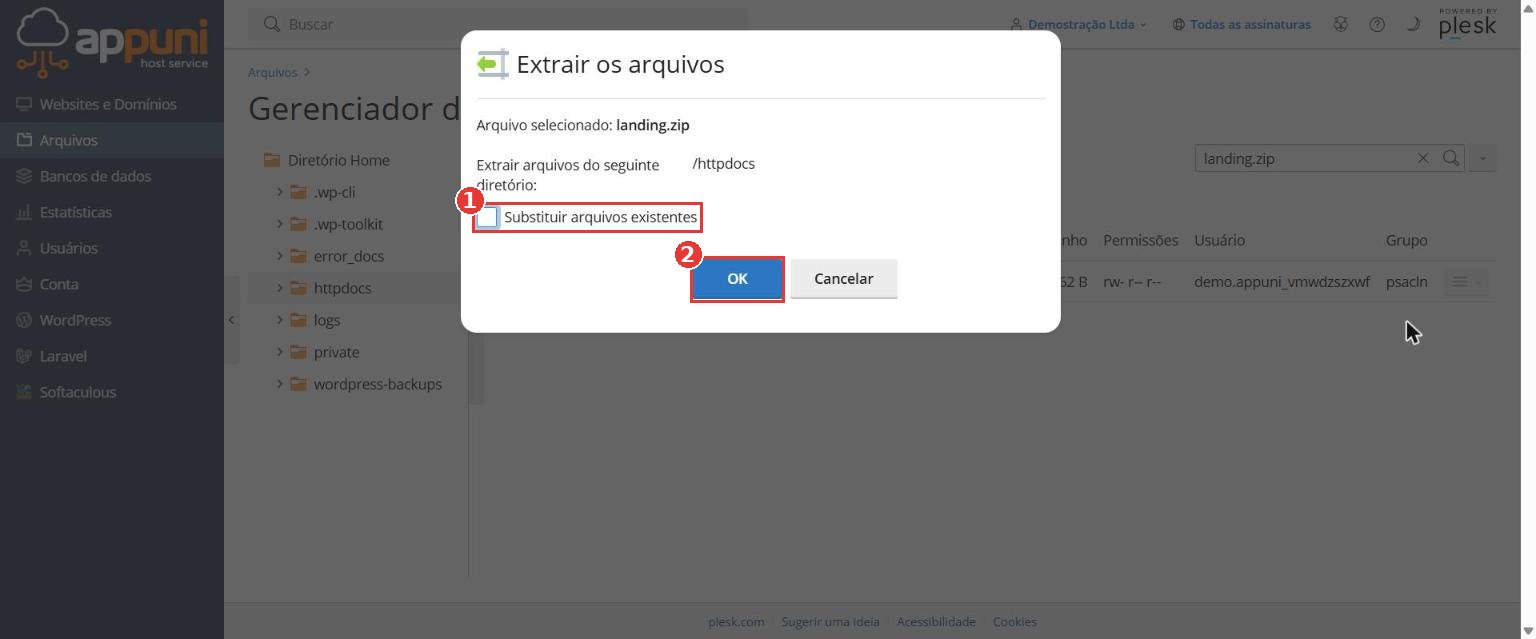
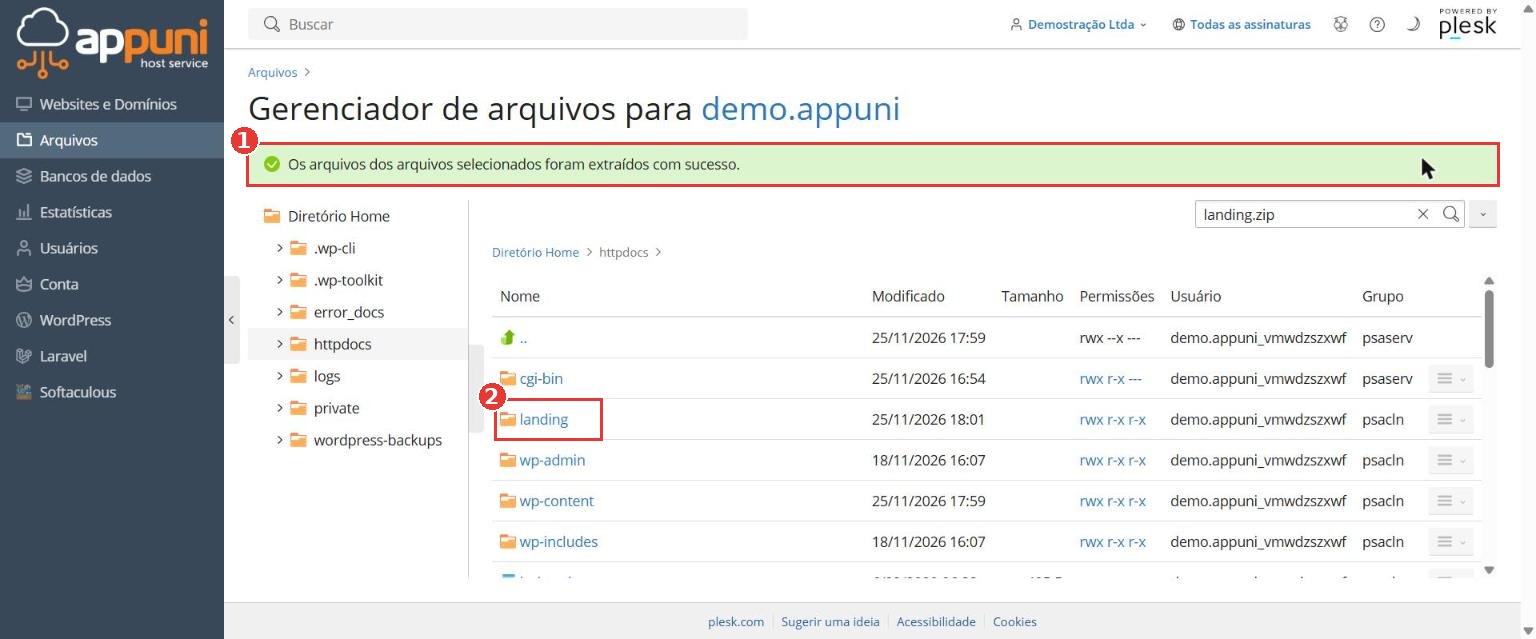
Marque Substituir arquivos existentes (1) só se quiser sobrescrever arquivos com o mesmo nome, e clique em OK (2).
Criar e editar arquivos
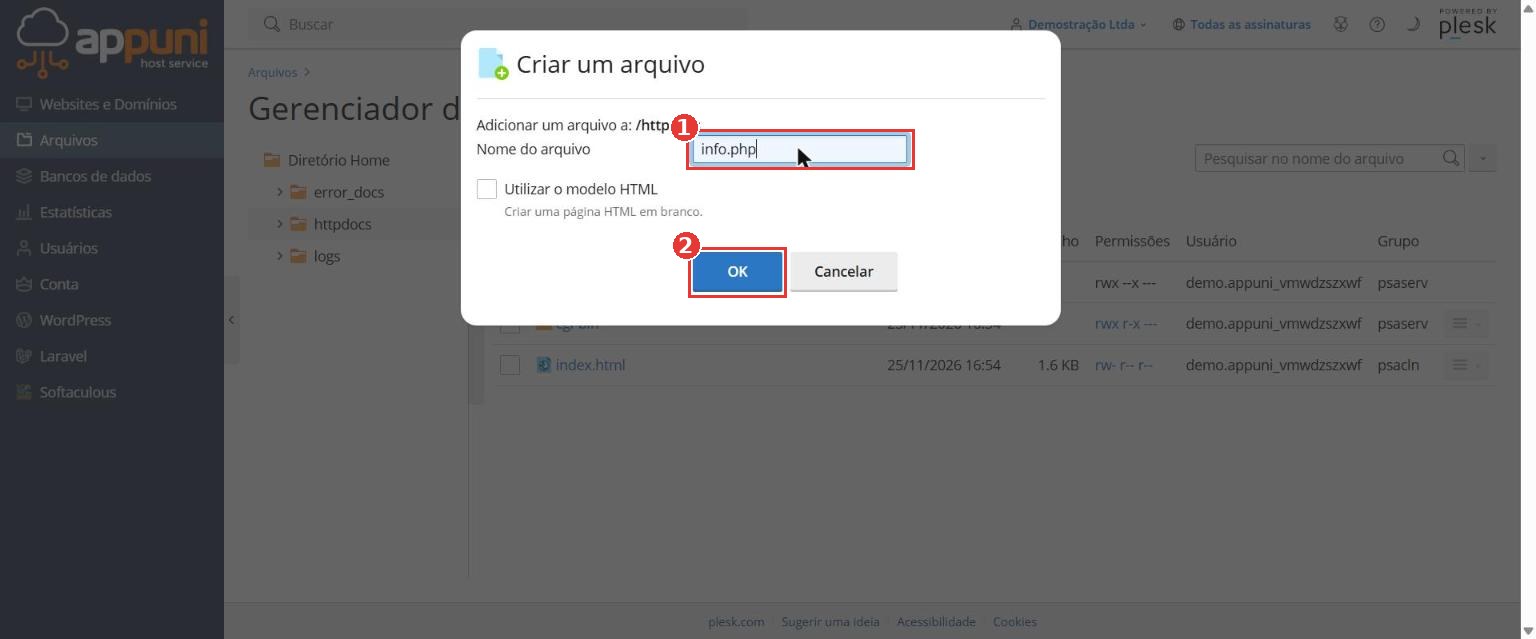
Em + > Criar o arquivo, informe o nome (1) e clique em OK (2).
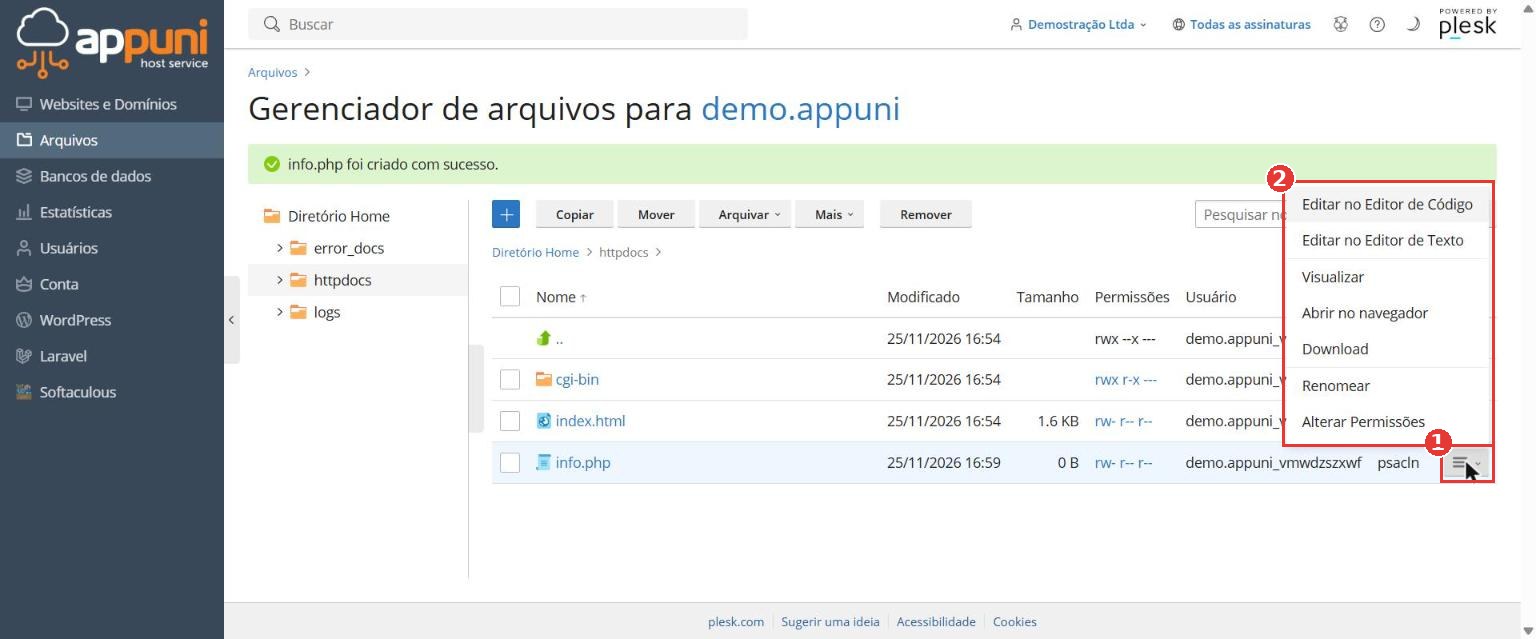
O menu de cada arquivo (1) traz as ações (2): editar no Editor de Código ou de Texto, visualizar, abrir no navegador, baixar, renomear e alterar permissões.
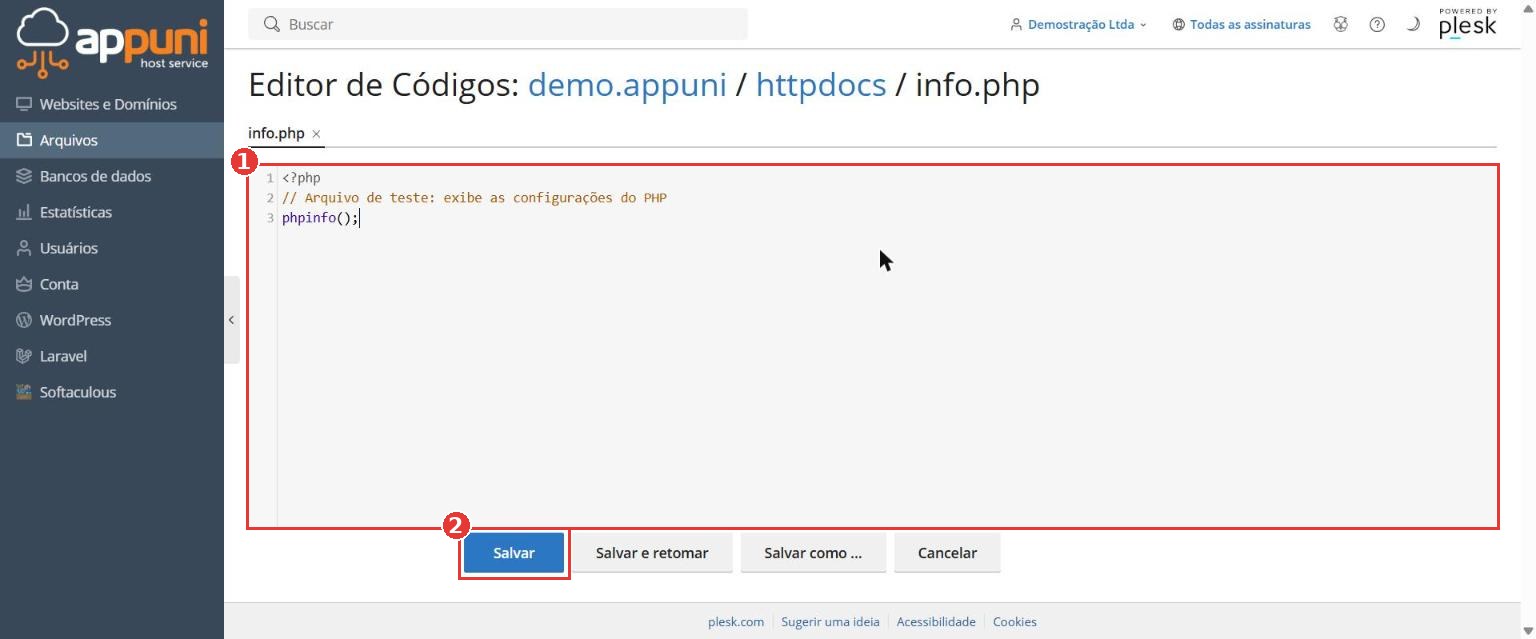
No Editor de Código, faça as alterações e clique em Salvar (2).
wp-config.php ou .htaccess, baixe uma cópia com Download.Renomear arquivos e pastas
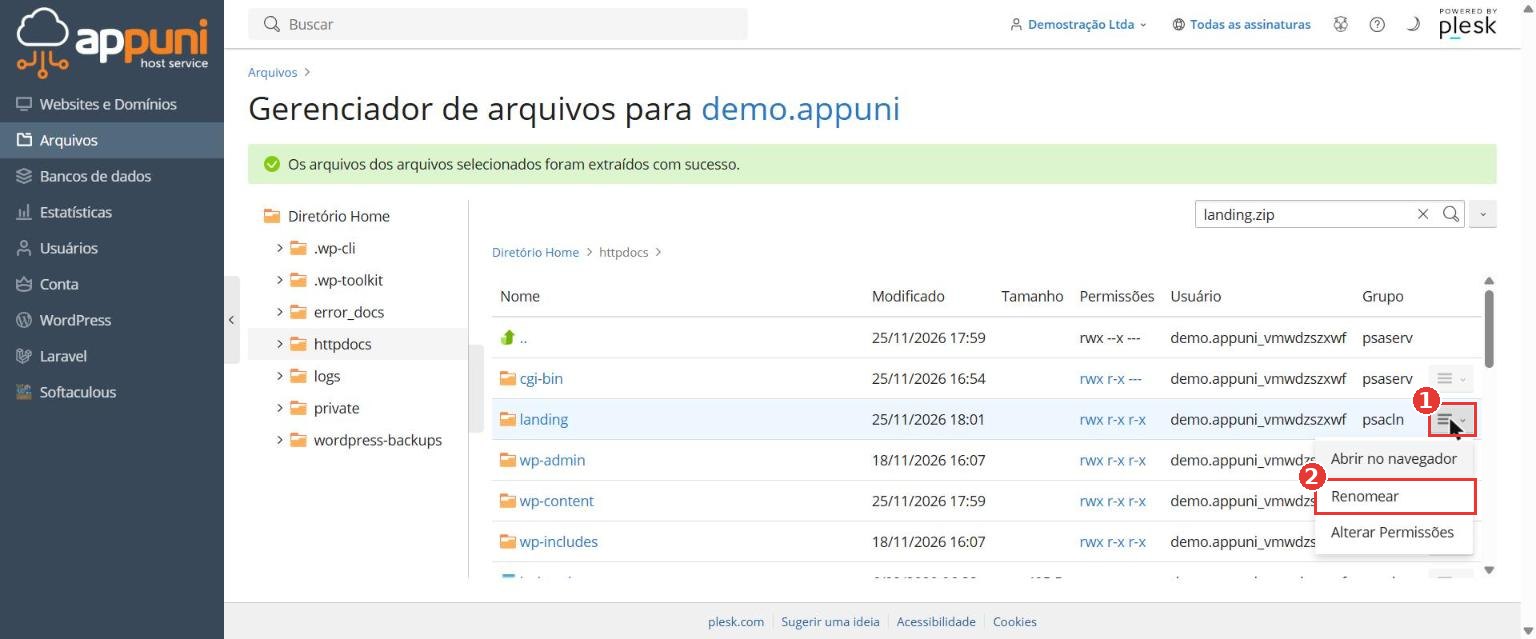
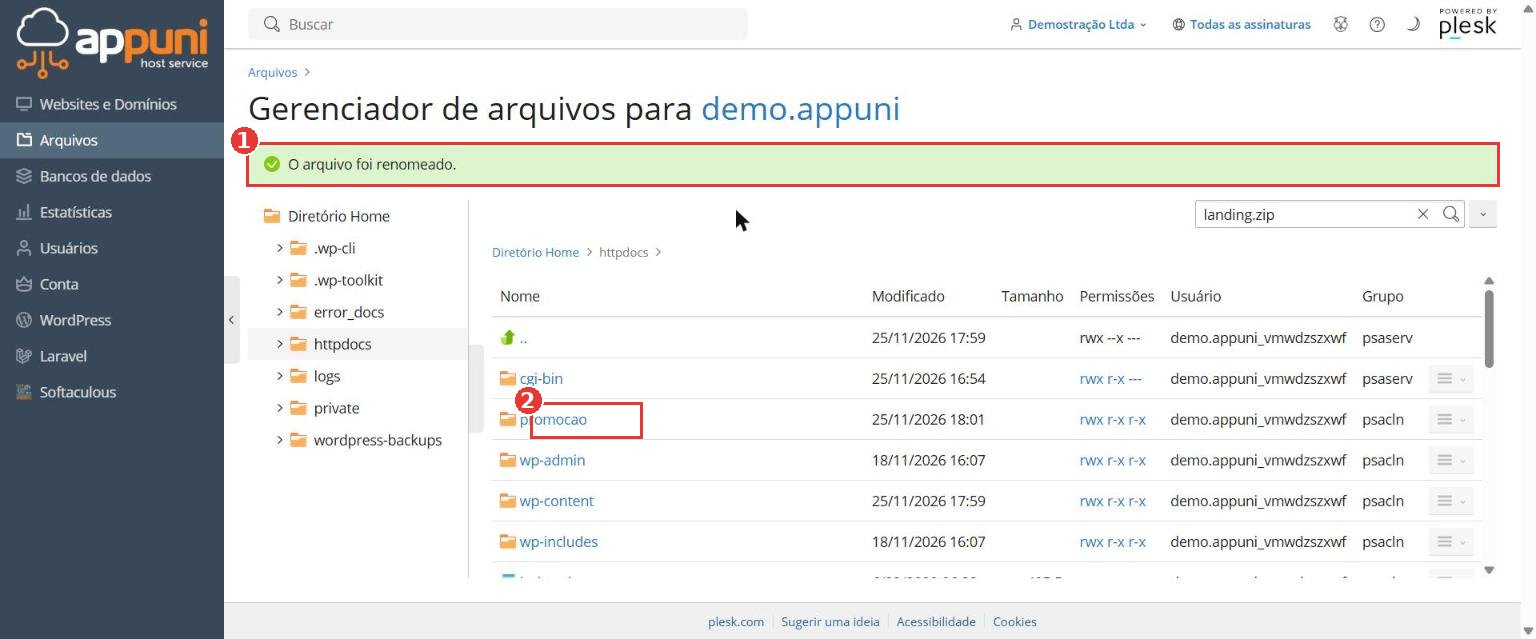
No menu da linha (1), clique em Renomear (2).
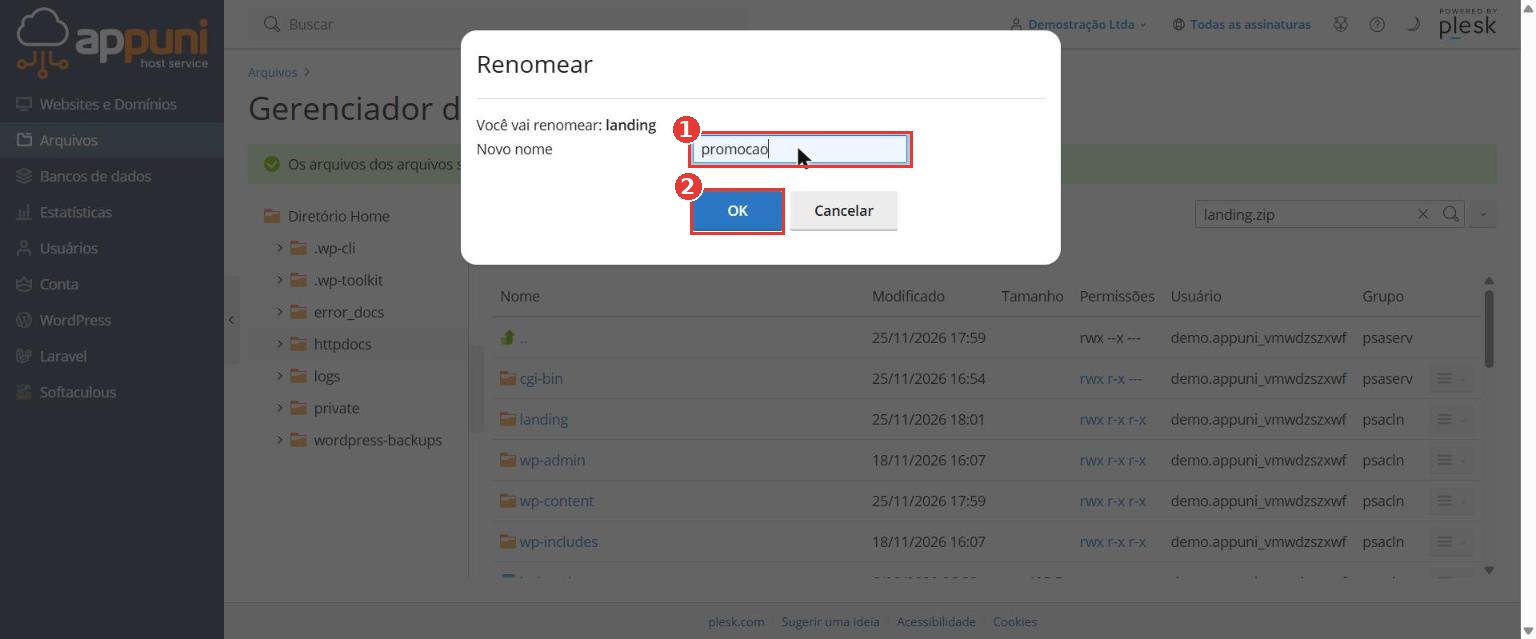
Digite o novo nome (1) e clique em OK (2).
Copiar e mover
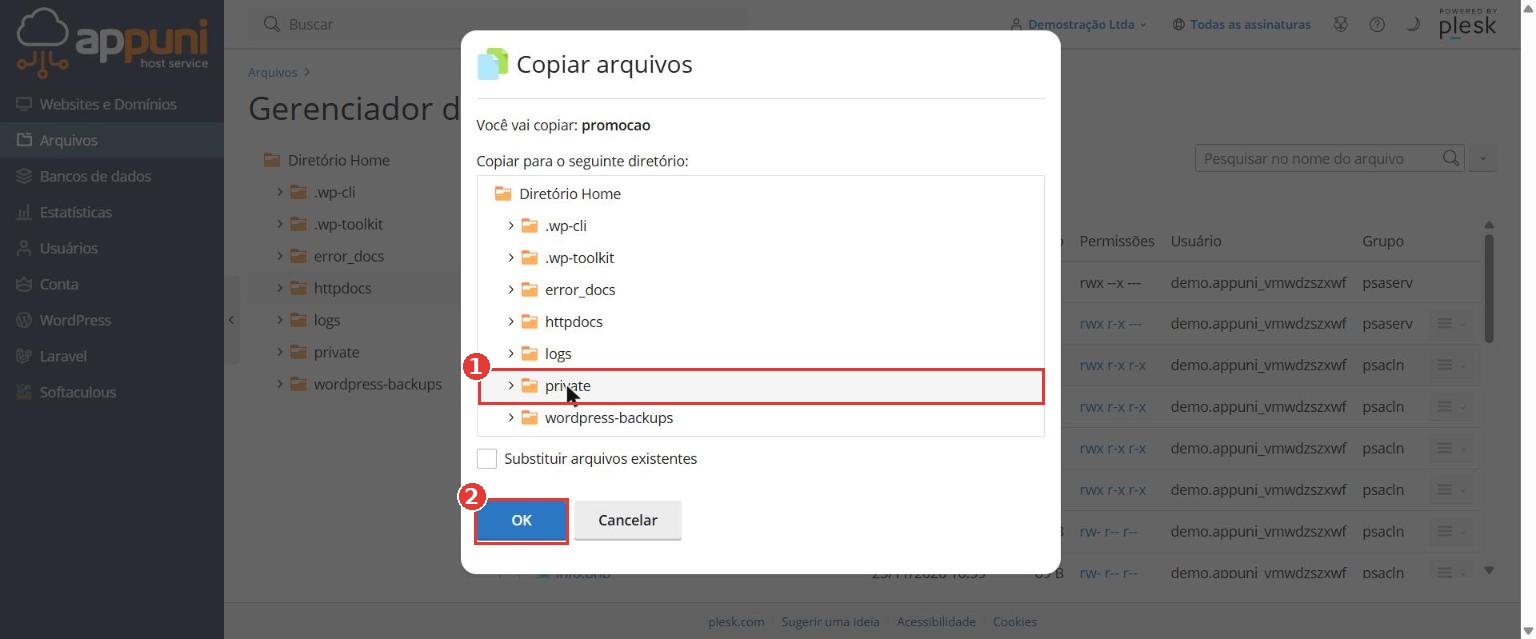
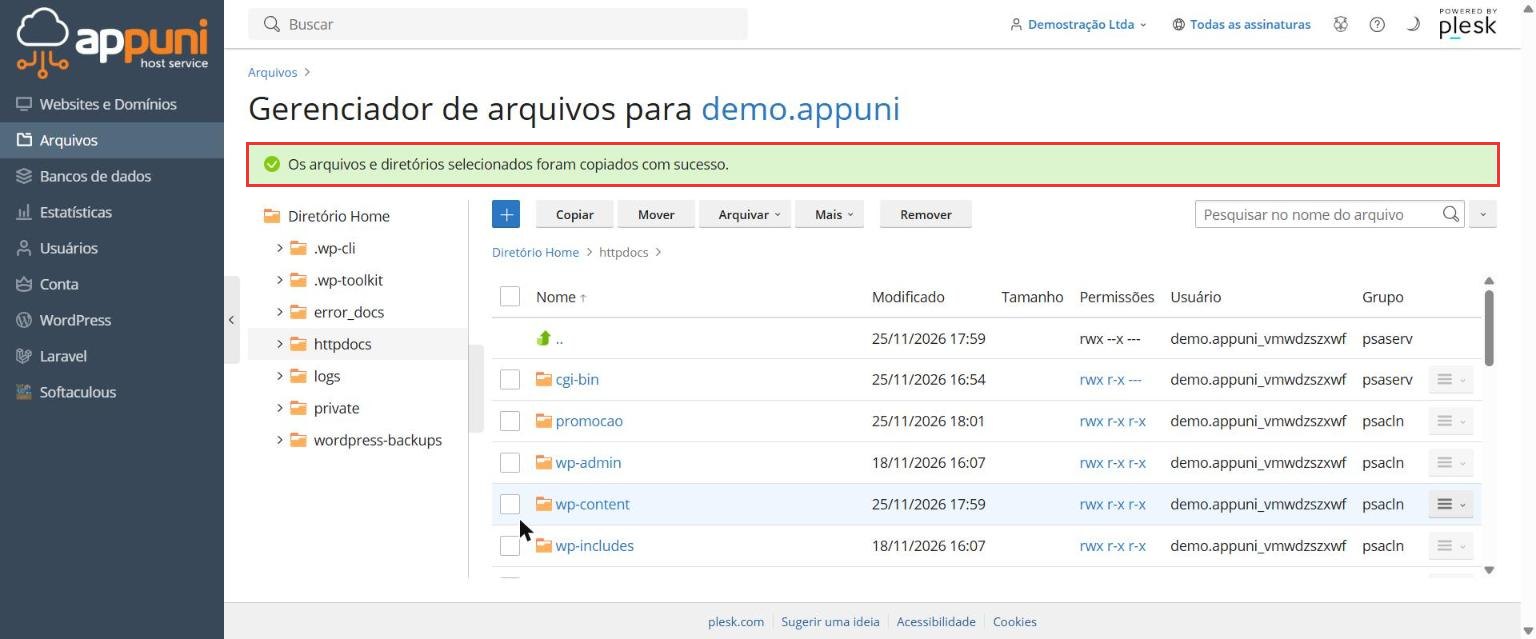
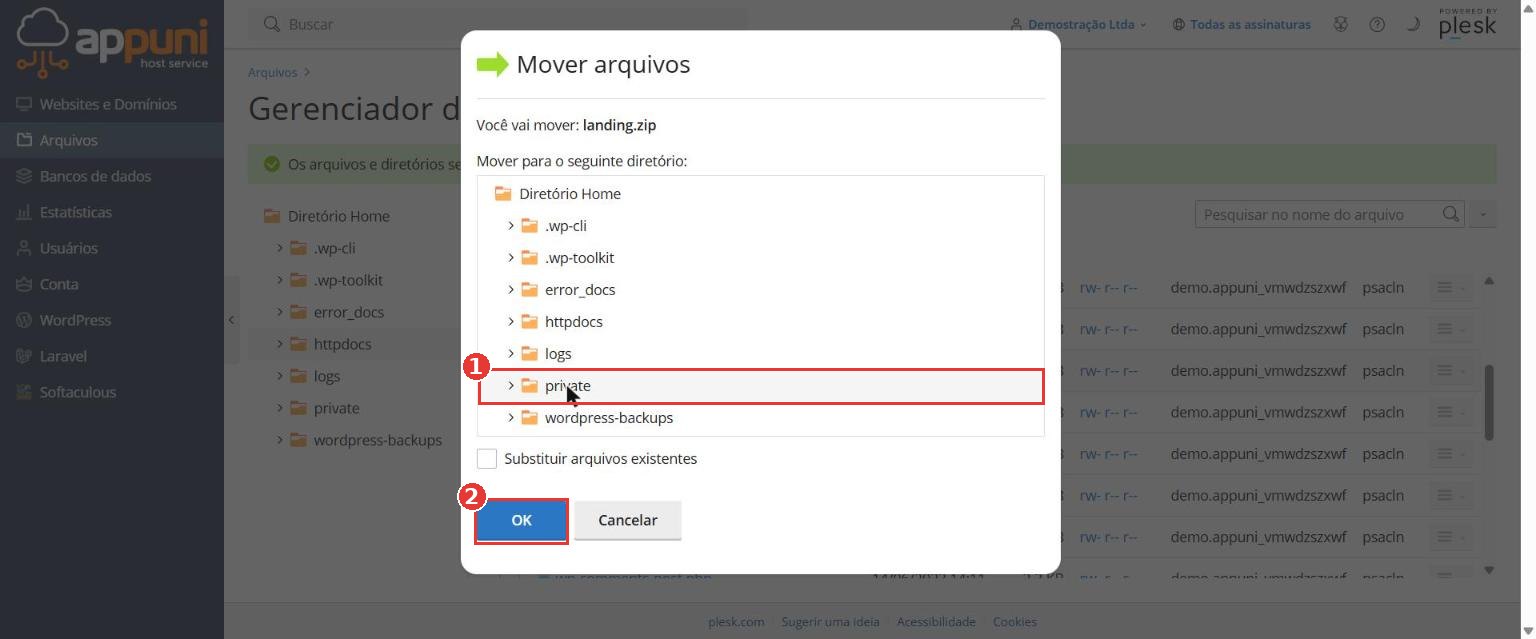
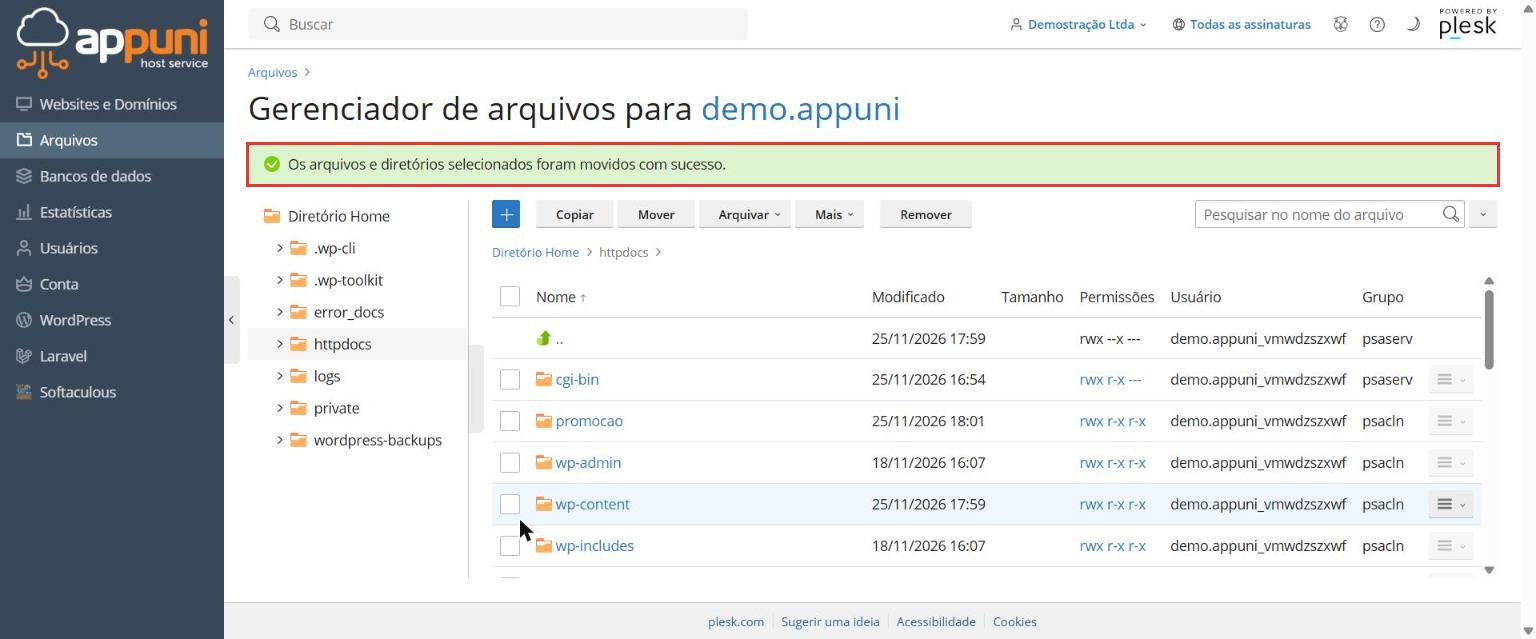
Marque os itens, clique em Copiar ou Mover na barra de ferramentas, escolha a pasta de destino (1) e clique em OK (2).
Compactar e outras funções
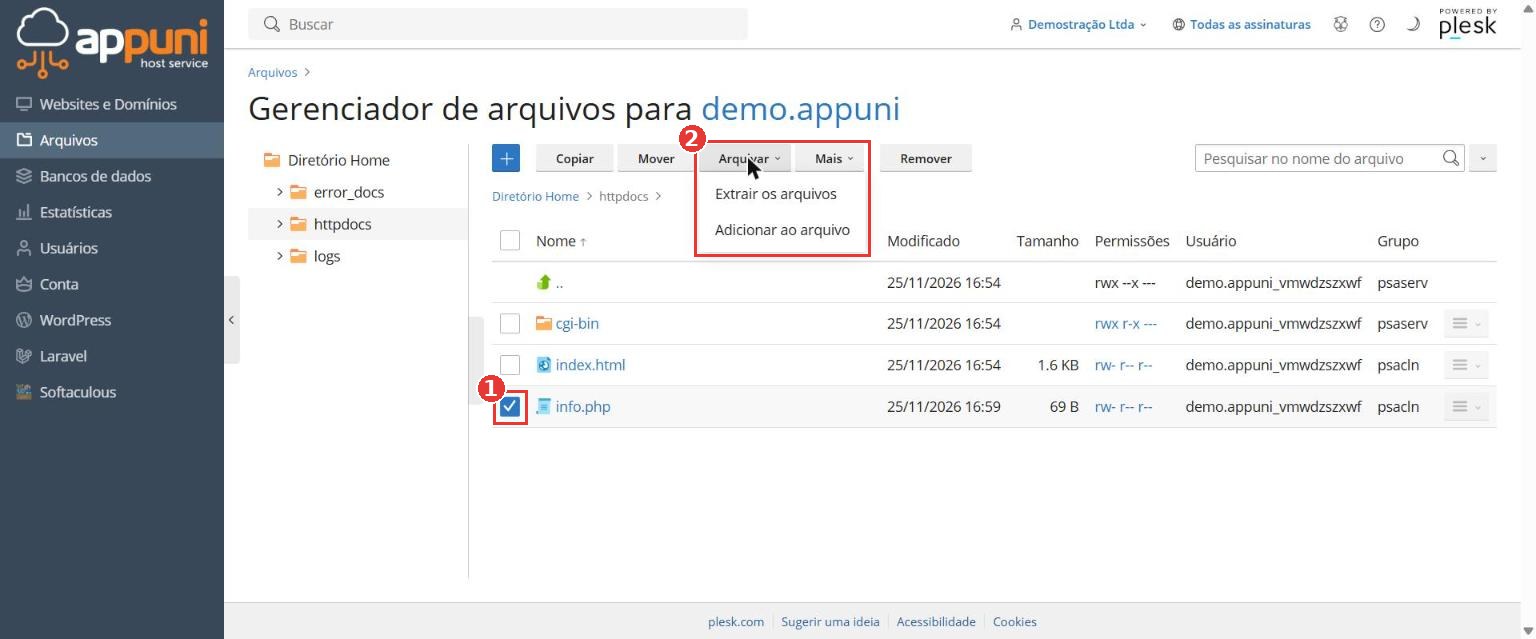
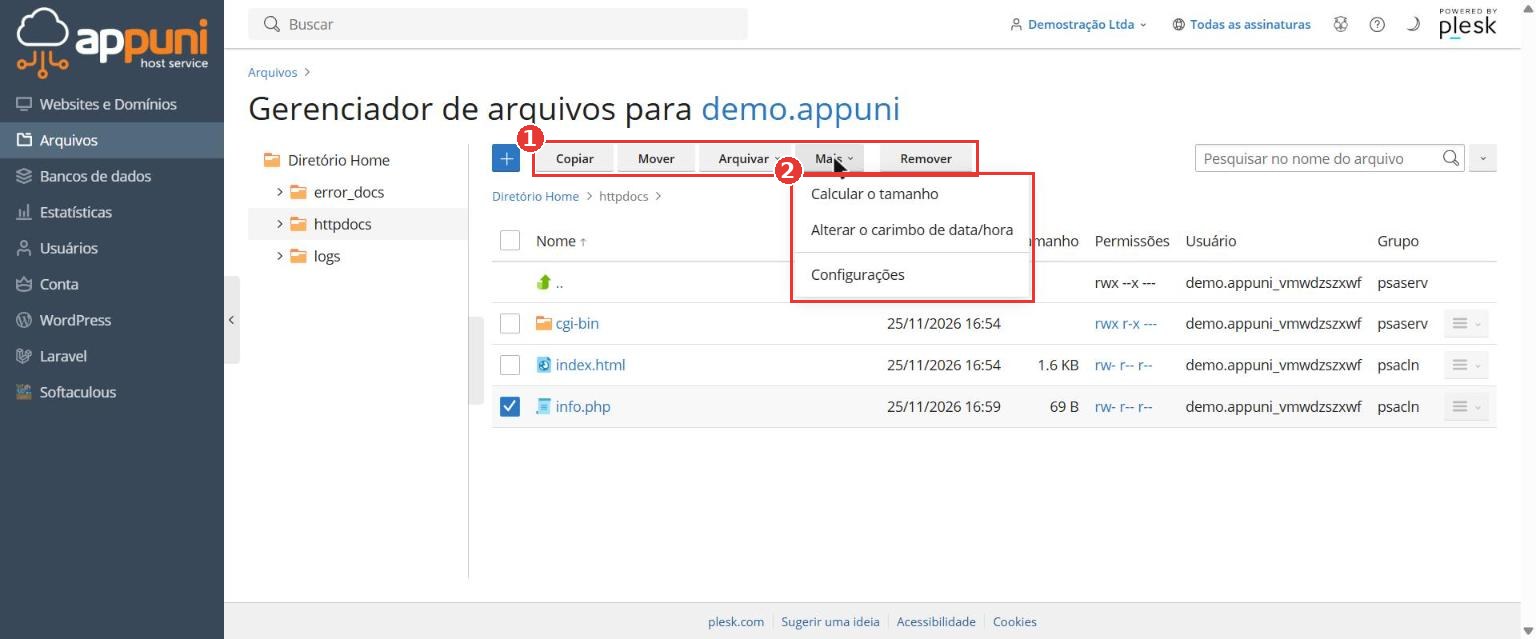
Com itens marcados (1), o menu Arquivar (2) tem Adicionar ao arquivo, que gera um .zip com a seleção. O menu Mais traz Calcular o tamanho, Alterar o carimbo de data/hora e Configurações.
Permissões
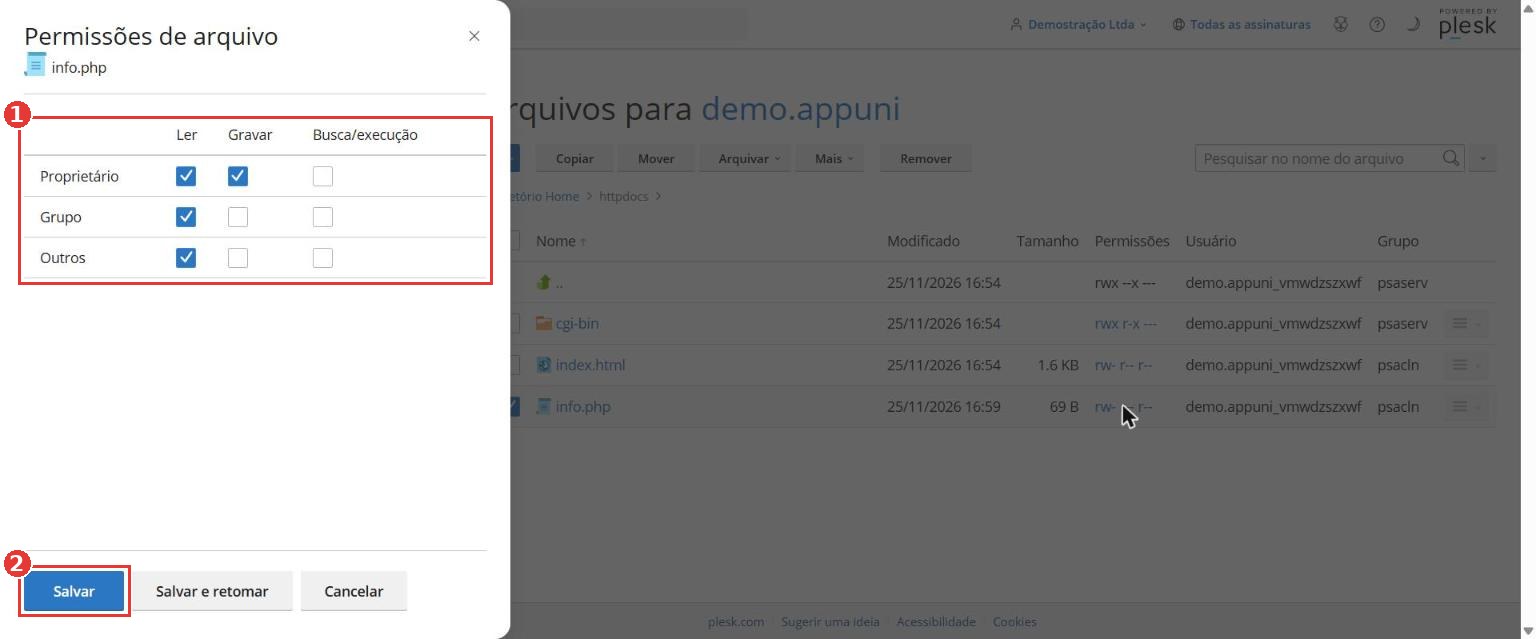
Clique nas letras da coluna Permissões para abrir a janela (1). Marque as permissões e clique em Salvar (2).
| Item | Permissão recomendada | Significado |
|---|---|---|
| Arquivos | 644 (rw-r–r–) | o dono lê e grava; os demais só leem |
| Pastas | 755 (rwxr-xr-x) | o dono tem acesso total; os demais leem e entram |
| wp-config.php | 600 (rw——-) | só o dono lê, porque guarda a senha do banco |
Remover e usar a lixeira
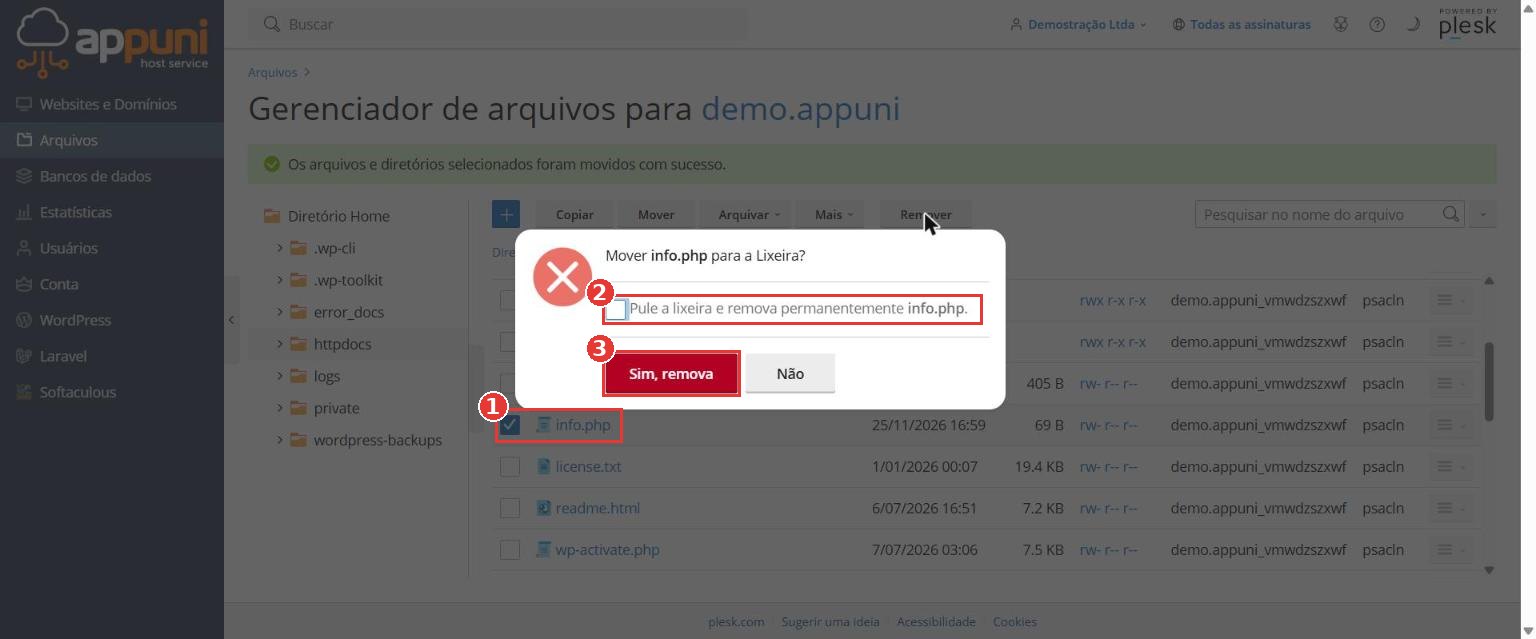
Marque o arquivo (1) e clique em Remover. O Plesk pergunta se quer mover para a Lixeira. Deixe desmarcada a opção Pule a lixeira e remova permanentemente (2) e clique em Sim, remova (3).
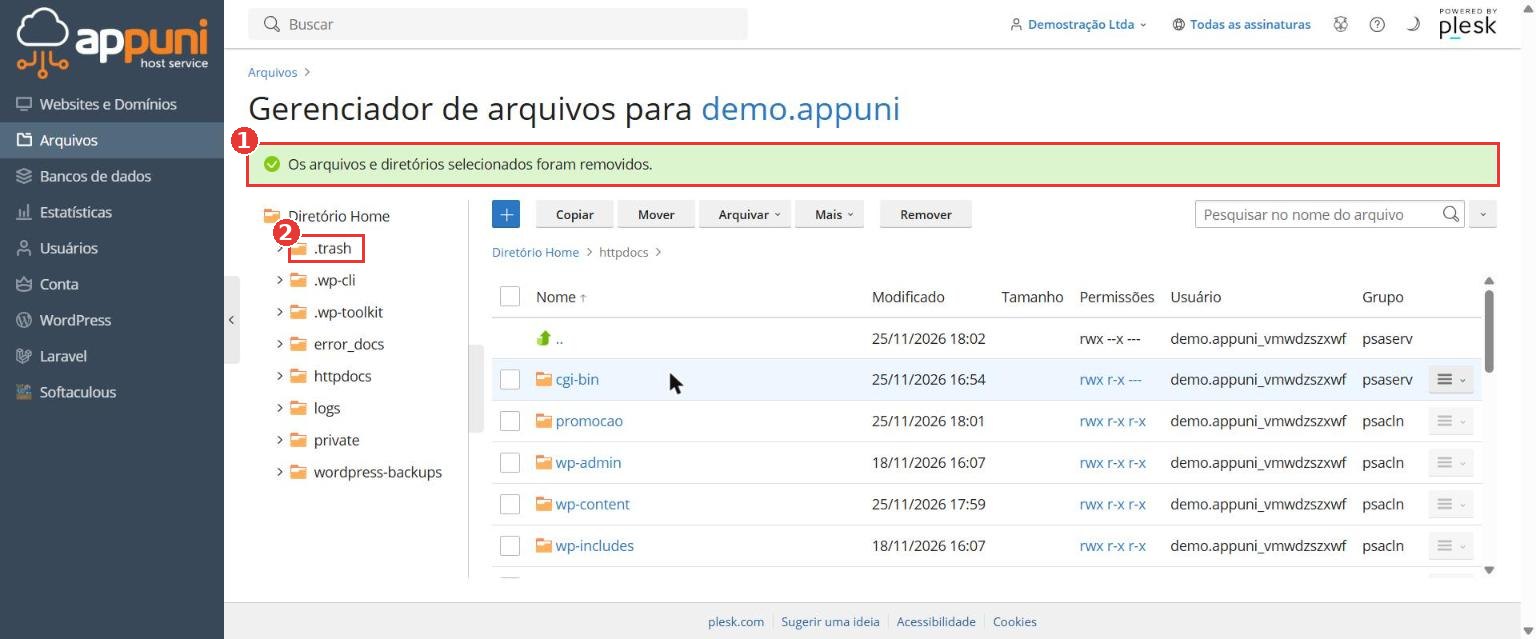
O arquivo sai da pasta (1) e vai para a pasta .trash (2), no Diretório Home.
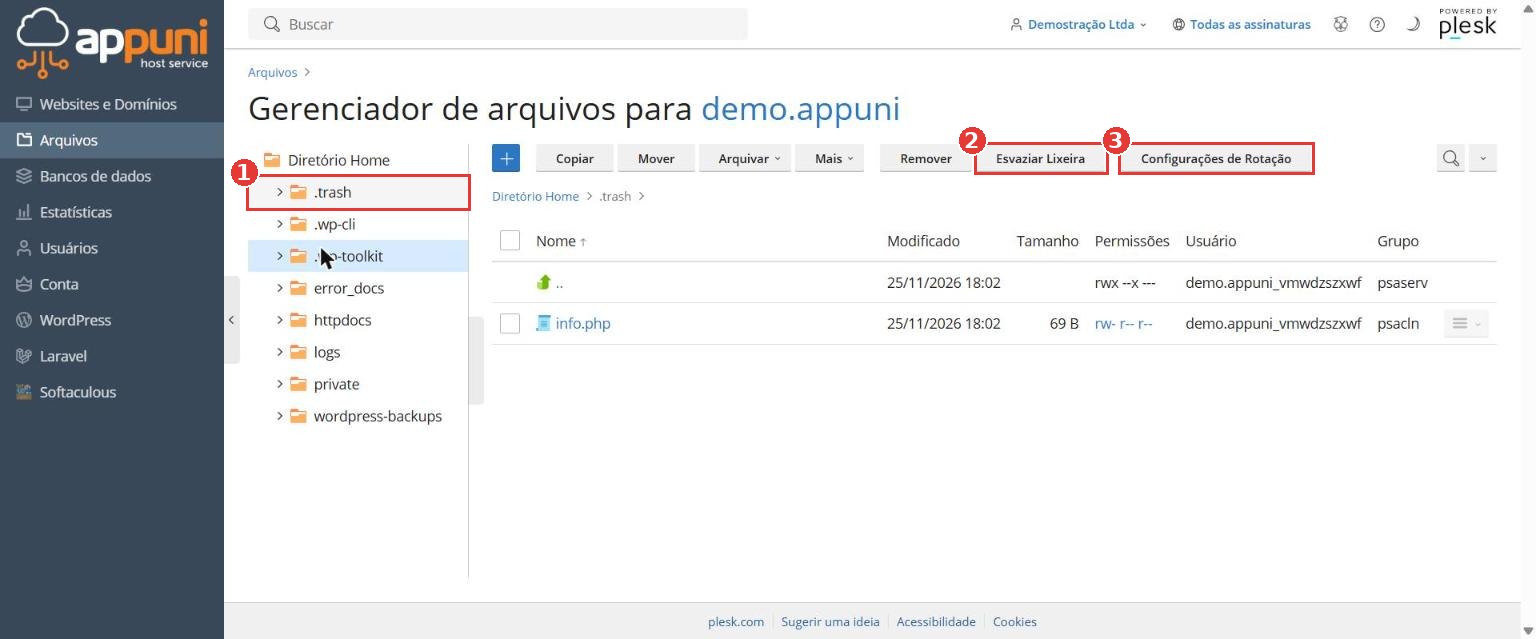
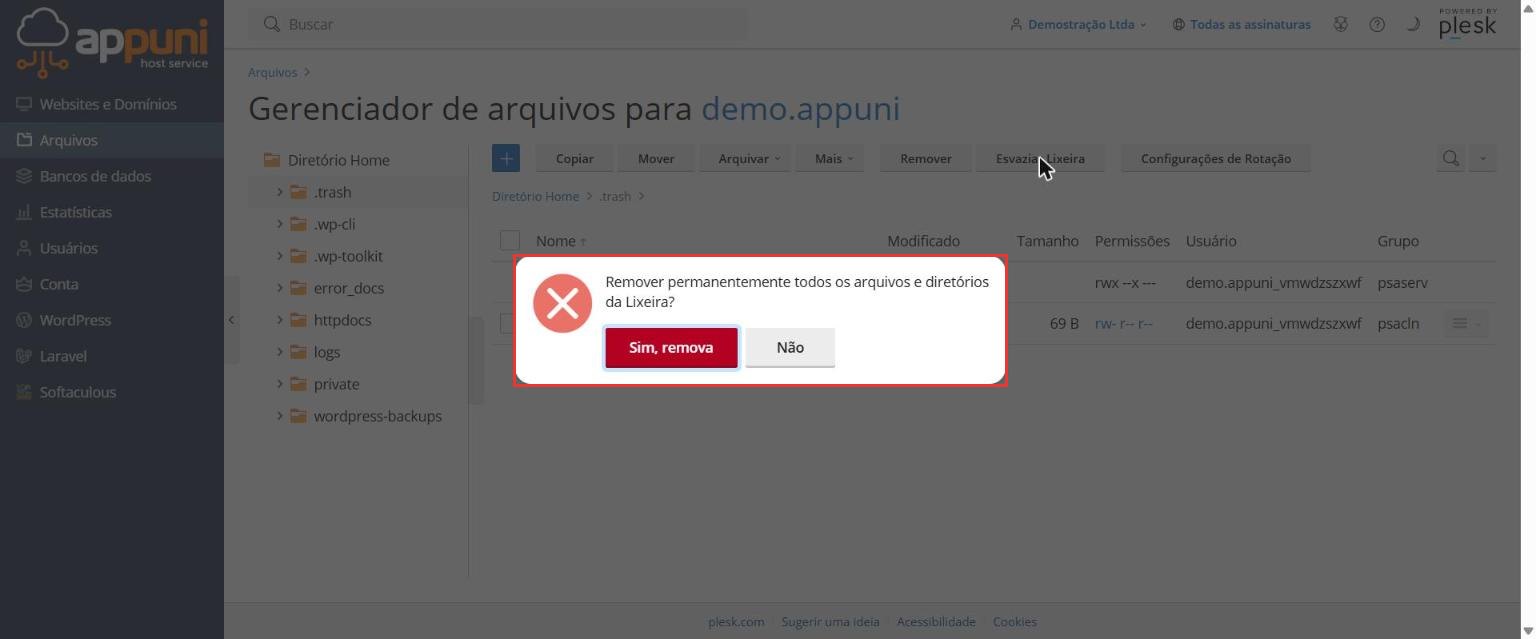
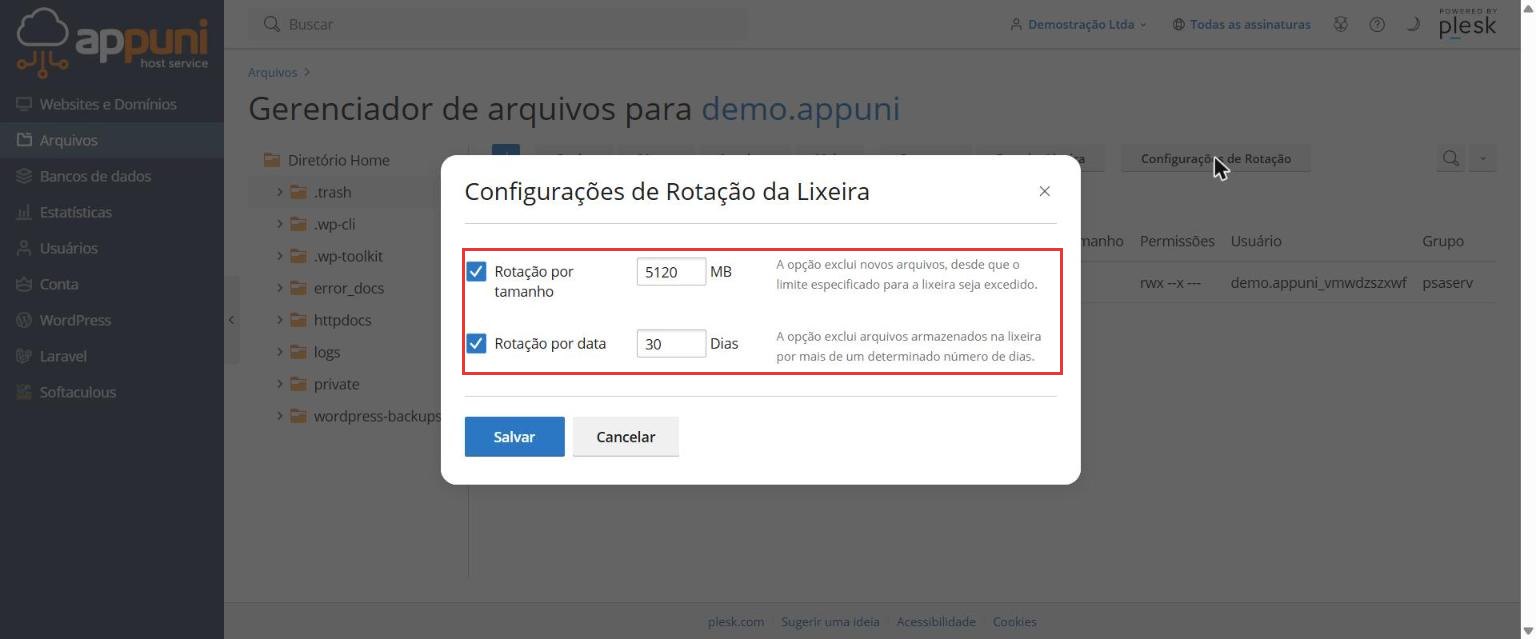
Dentro da lixeira (1), para recuperar um arquivo, marque-o e use Mover para devolvê-lo à pasta original. O botão Esvaziar Lixeira (2) apaga tudo de vez e Configurações de Rotação (3) define a limpeza automática.
Por padrão, a lixeira apaga arquivos com mais de 30 dias e mantém no máximo 5.120 MB. O espaço da lixeira conta no uso de disco da hospedagem.
Perguntas frequentes
Apaguei um arquivo sem querer. Tem como recuperar?
Sim, se ele foi para a lixeira: abra a pasta .trash e mova o arquivo de volta. Se a lixeira já foi esvaziada, a Appuni pode restaurar a partir dos backups; fale com o suporte informando o caminho do arquivo.
Qual o tamanho máximo para enviar pelo navegador?
Arquivos muito grandes podem demorar ou falhar conforme a sua conexão. Acima de algumas centenas de MB, prefira enviar compactado em .zip ou usar FTP.