
Os registros (logs) mostram cada acesso ao site e cada erro do servidor. Eles são o primeiro lugar para investigar um erro 500, uma página fora do ar ou um volume estranho de visitas.
Passo 1: abra os registros do site
Em Websites e Domínios, na aba Painel do domínio (1), clique em Registros (2).
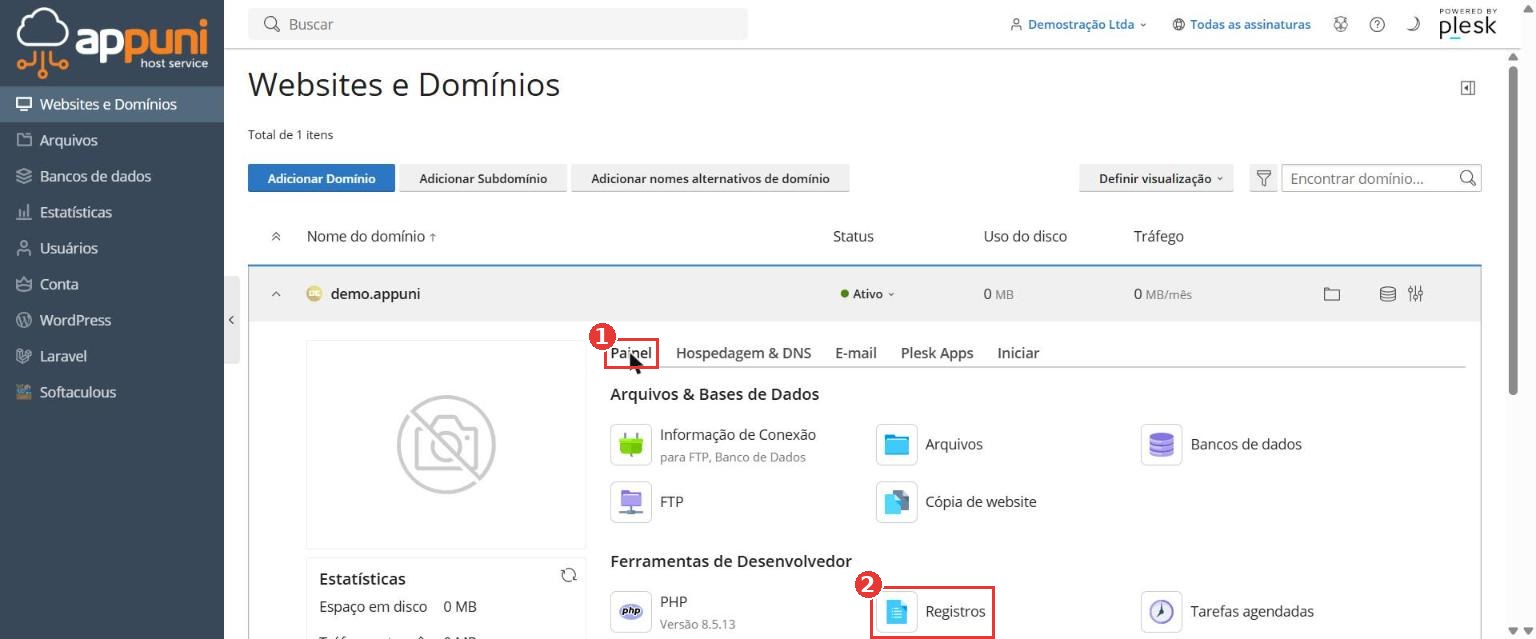
A lista reúne todos os registros, com data, tipo, IP, código HTTP, mensagem e a fonte (qual arquivo de log gerou a linha).
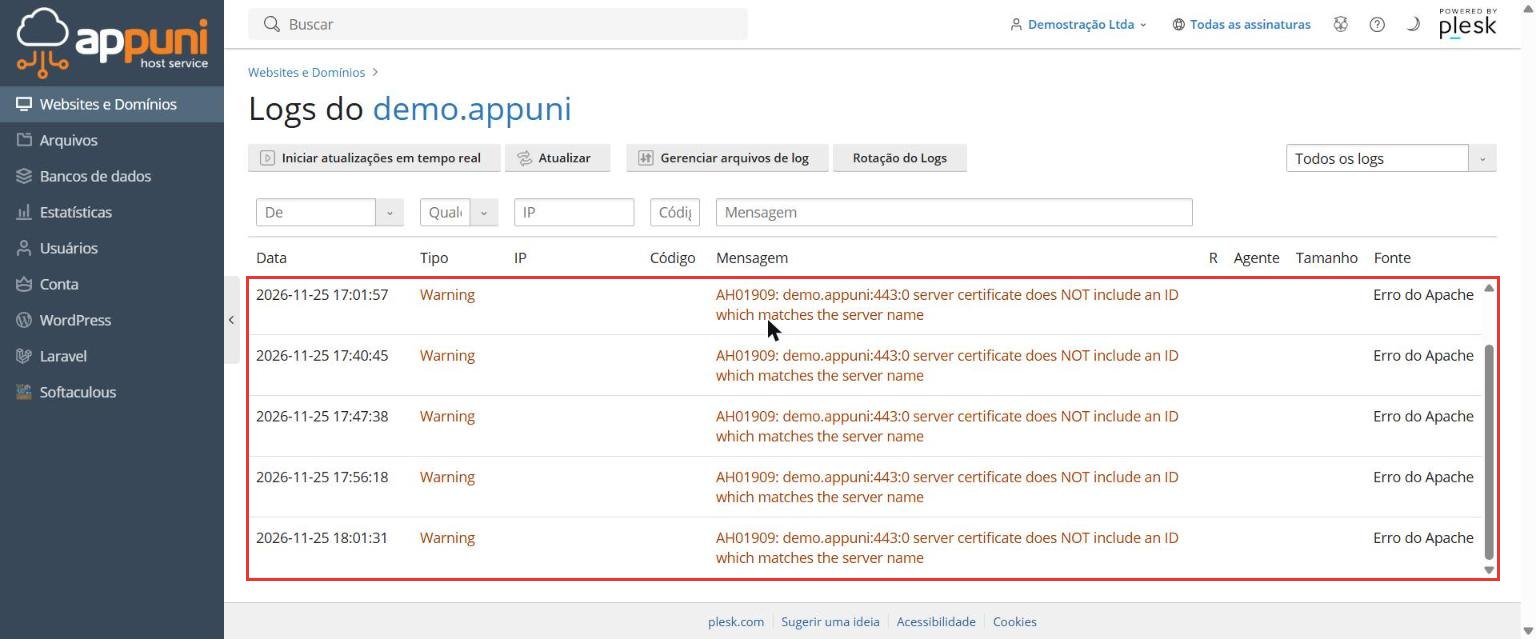
Passo 2: conheça a barra de ferramentas e os filtros
- Barra de ferramentas (1): atualizações em tempo real, Atualizar, Gerenciar arquivos de log e Rotação do Logs.
- Filtros (2): data, tipo, IP, código HTTP (por exemplo 404 ou 500) e texto da mensagem.
- Seletor de logs (3): escolha quais arquivos exibir.
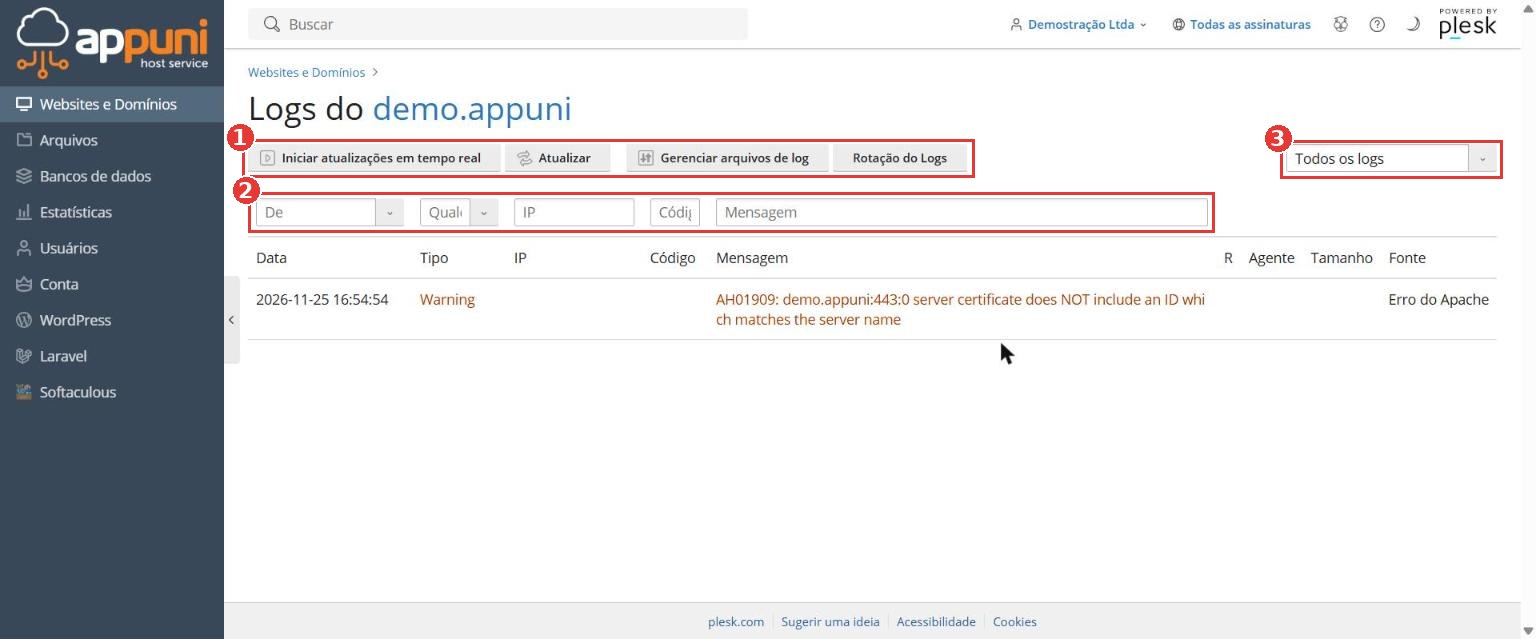
O filtro de tipo separa access (acessos), warning (avisos) e error (erros). Desmarque access para ver só os problemas.
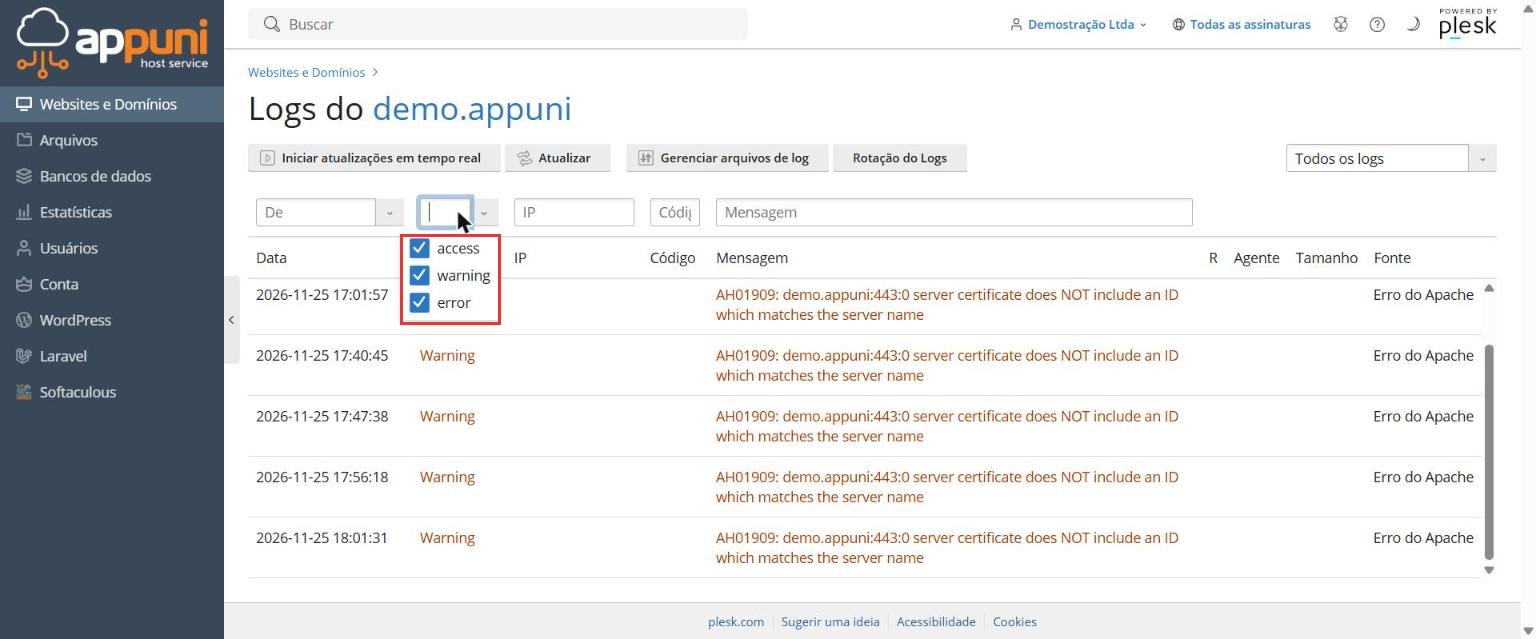
Passo 3: escolha o arquivo de log
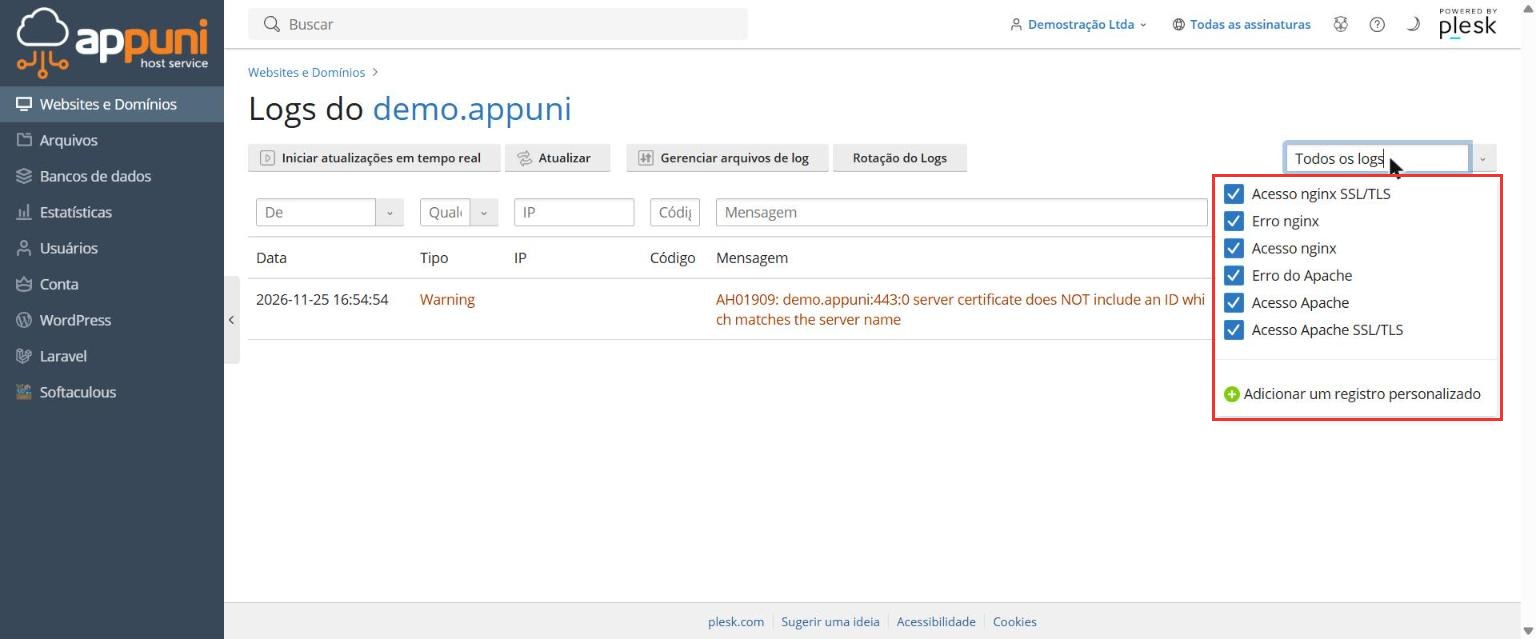
| Registro | O que mostra |
|---|---|
| Acesso nginx e Acesso nginx SSL/TLS | todas as requisições recebidas (HTTP e HTTPS): IP, página, código de resposta e navegador |
| Erro nginx | falhas na camada de proxy, como tempo esgotado (erros 502 e 504) |
| Acesso Apache e Acesso Apache SSL/TLS | requisições que chegaram ao Apache e ao PHP |
| Erro do Apache | erros do Apache e do PHP, como o fatal error que gera tela branca ou erro 500 |
Passo 4: acompanhe em tempo real
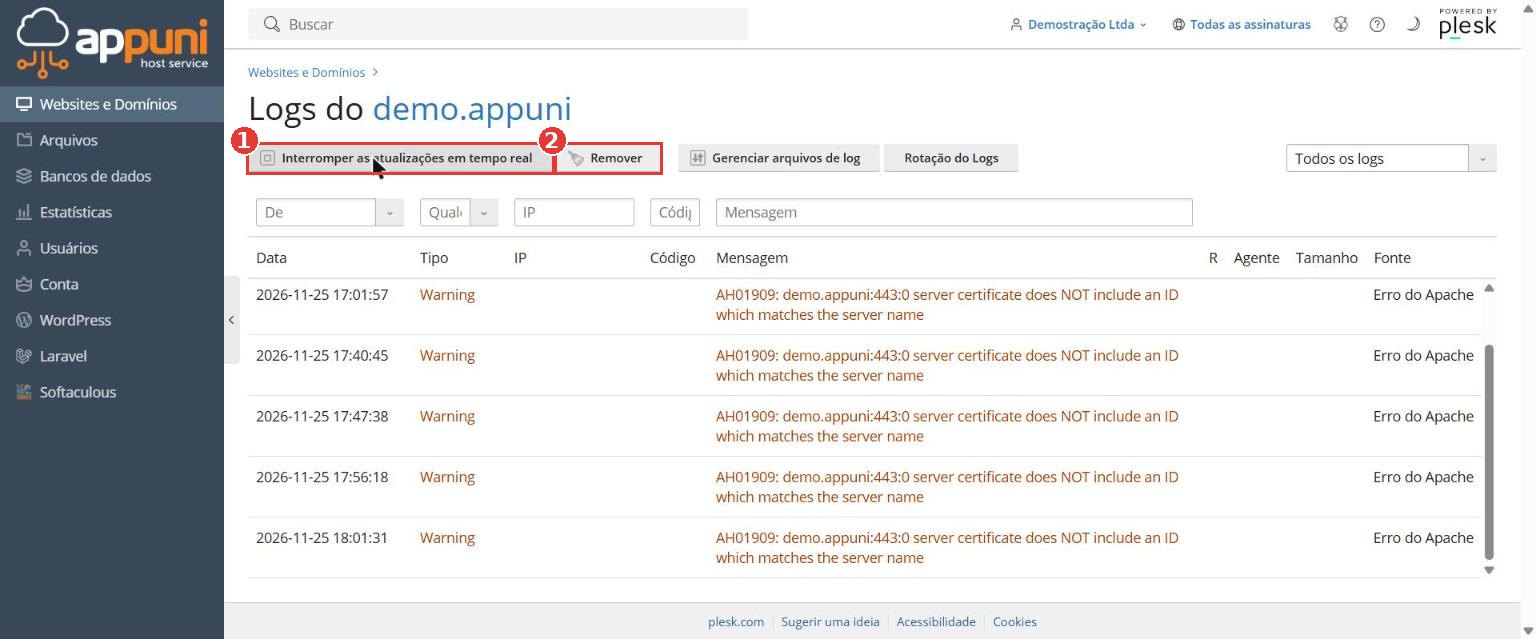
Clique em Iniciar atualizações em tempo real. O botão muda para Interromper as atualizações em tempo real (1) e novas linhas aparecem sozinhas. Use Remover (2) para limpar da tela as linhas já carregadas e ver só o que acontecer a partir de agora.
Passo 5: baixe os arquivos completos
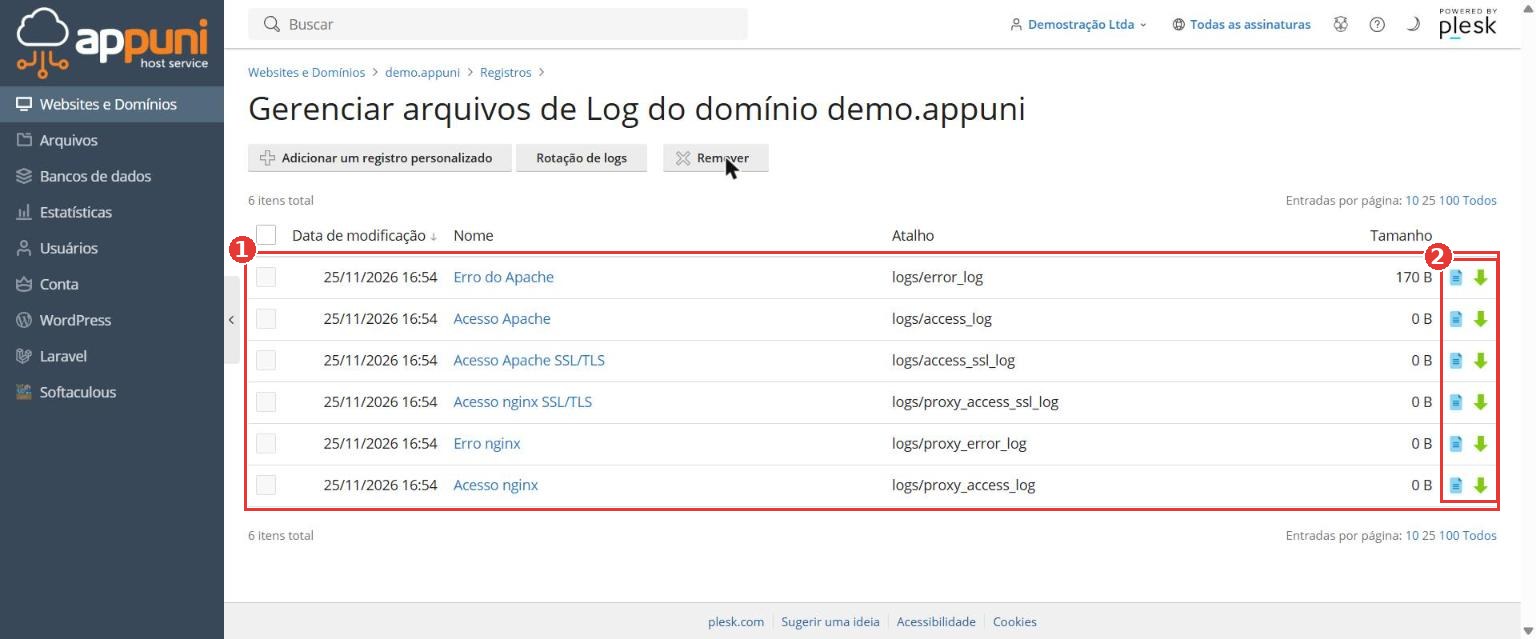
Em Gerenciar arquivos de log, cada arquivo aparece com tamanho e data (1). Use os ícones à direita (2) para visualizar ou baixar.
Passo 6: ajuste a rotação dos logs
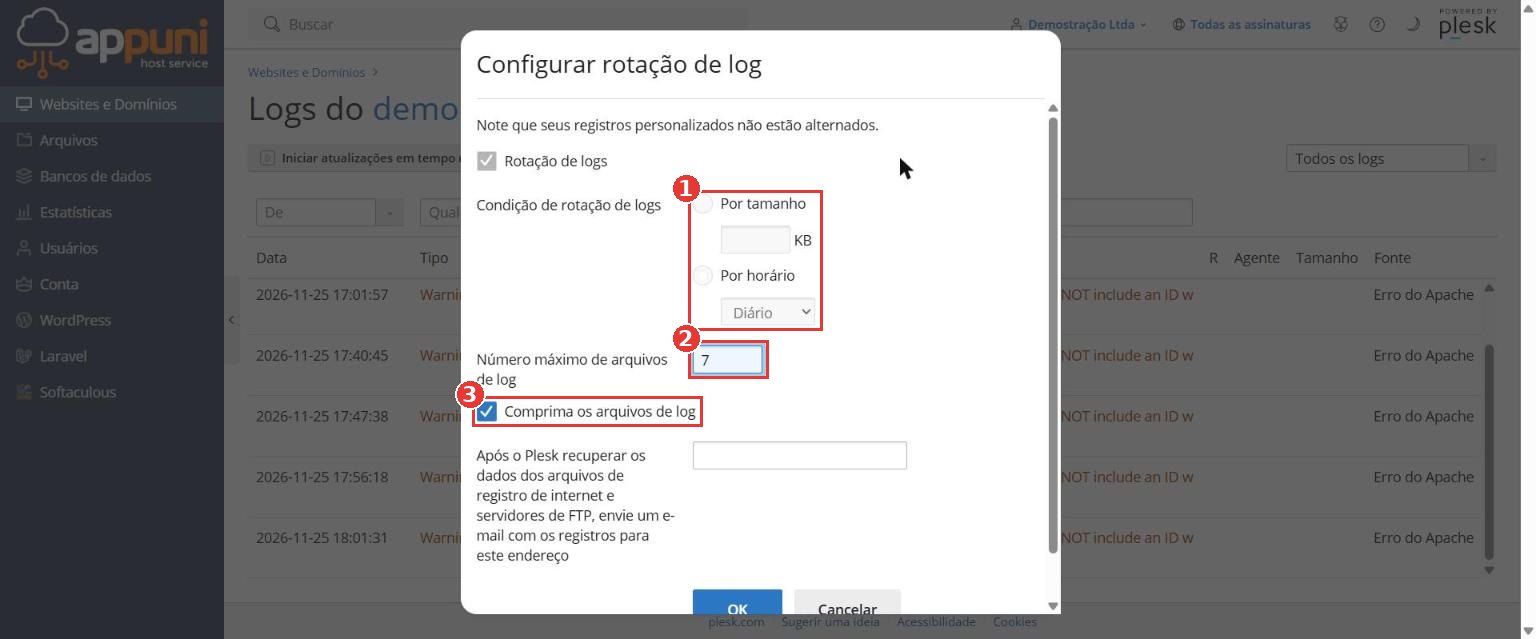
Em Rotação do Logs, defina quando o arquivo é “virado”: por tamanho ou por período (1), quantos arquivos antigos manter (2) e se eles devem ser compactados (3). Manter poucos arquivos compactados economiza espaço em disco.
Como investigar os problemas mais comuns
| Sintoma | Onde olhar |
|---|---|
| Erro 500 ou tela branca | Filtre por Erro do Apache e procure “PHP Fatal error”. A mensagem indica o arquivo e a linha do problema. |
| Página não encontrada (404) | No log de acesso, filtre o código 404 para ver quais endereços estão quebrados. |
| Erro 502 ou 504 | Veja o Erro nginx: “upstream timed out” indica scripts lentos. |
| Site lento ou ataque | Filtre por IP no log de acesso para ver se um mesmo endereço faz muitas requisições. |
Perguntas frequentes
O aviso “server certificate does NOT include an ID” é um problema?
Ele aparece quando o domínio ainda não tem um certificado SSL próprio. Depois de instalar o certificado (por exemplo, Let’s Encrypt), o aviso deixa de aparecer.
O log está vazio. É normal?
Sim, em sites novos ou sem visitas recentes. Acesse o site e clique em Atualizar para ver as novas linhas.