
O WP Toolkit é o gerenciador de WordPress do Plesk. Ele instala o WordPress, cria o banco de dados e já aplica as principais medidas de segurança.
Passo 1: abra o WP Toolkit
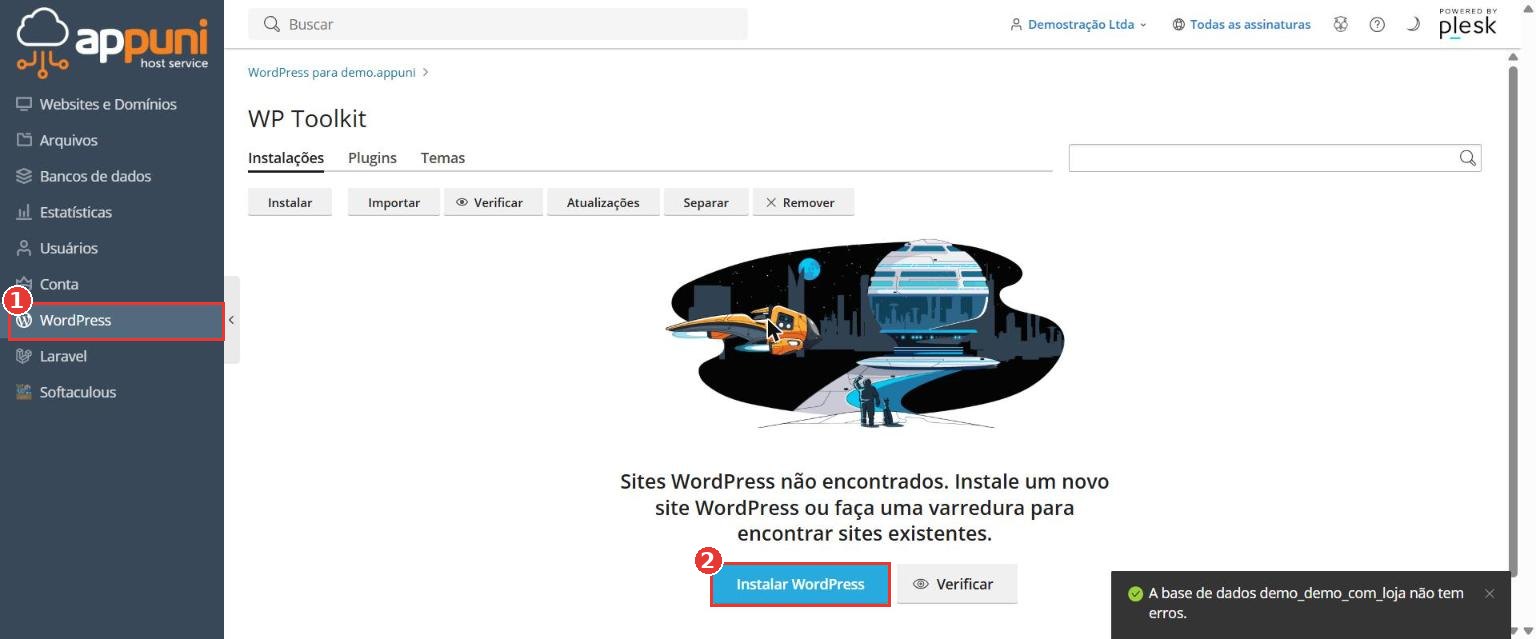
No menu lateral, clique em WordPress (1). Se ainda não houver sites, clique em Instalar WordPress (2). Com sites já instalados, use o botão Instalar no topo da lista.
Passo 2: preencha as opções gerais
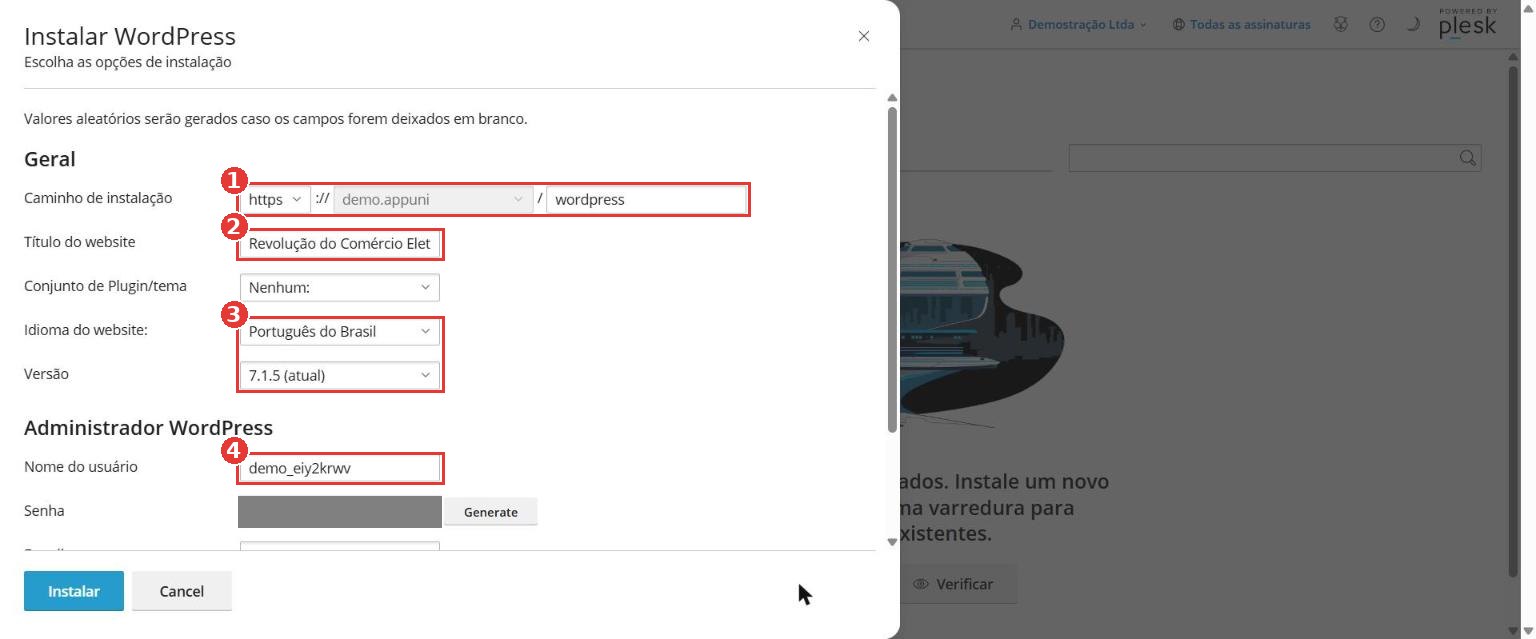
- Caminho de instalação (1): escolha
https, o domínio e, se quiser, uma pasta. Deixe a pasta em branco para instalar na raiz (seudominio.com.br); comblog, o site fica emseudominio.com.br/blog. - Título do website (2): o nome do site (pode ser trocado depois no WordPress).
- Idioma e Versão (3): escolha Português do Brasil e a versão atual.
- Nome do usuário do administrador (4): evite nomes óbvios como
admin.
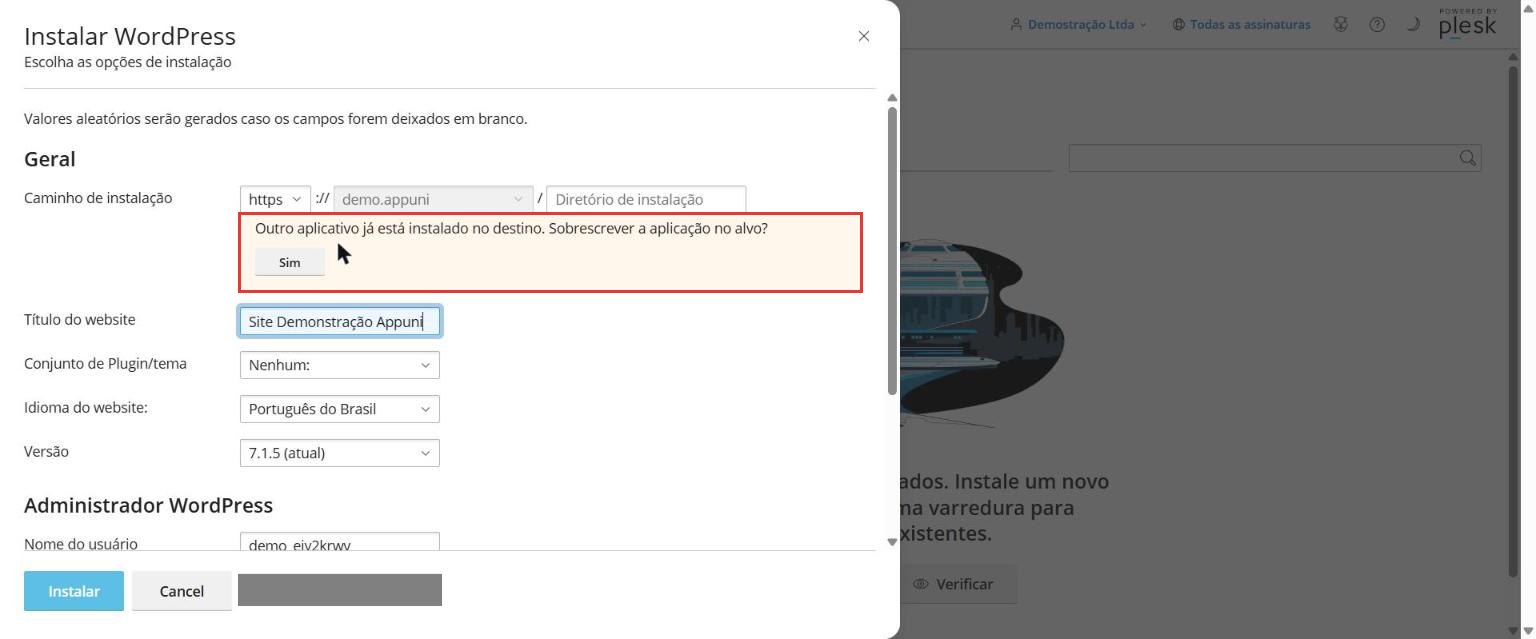
Se a pasta já tiver arquivos (por exemplo, a página padrão da hospedagem), o Plesk pergunta se pode sobrescrever. Clique em Sim só se não precisar do conteúdo atual.
Passo 3: administrador e banco de dados
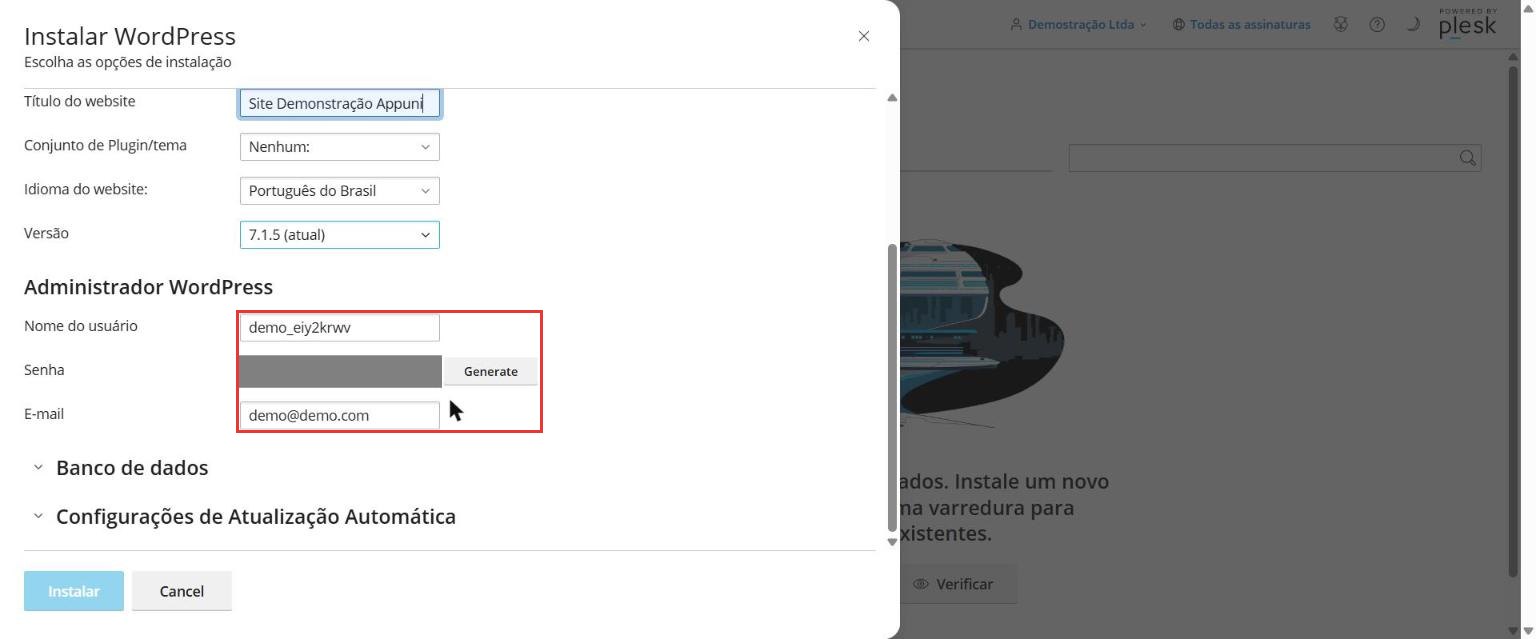
Confira usuário, senha e e-mail do administrador. Use um e-mail real: é para ele que o WordPress envia a recuperação de senha.
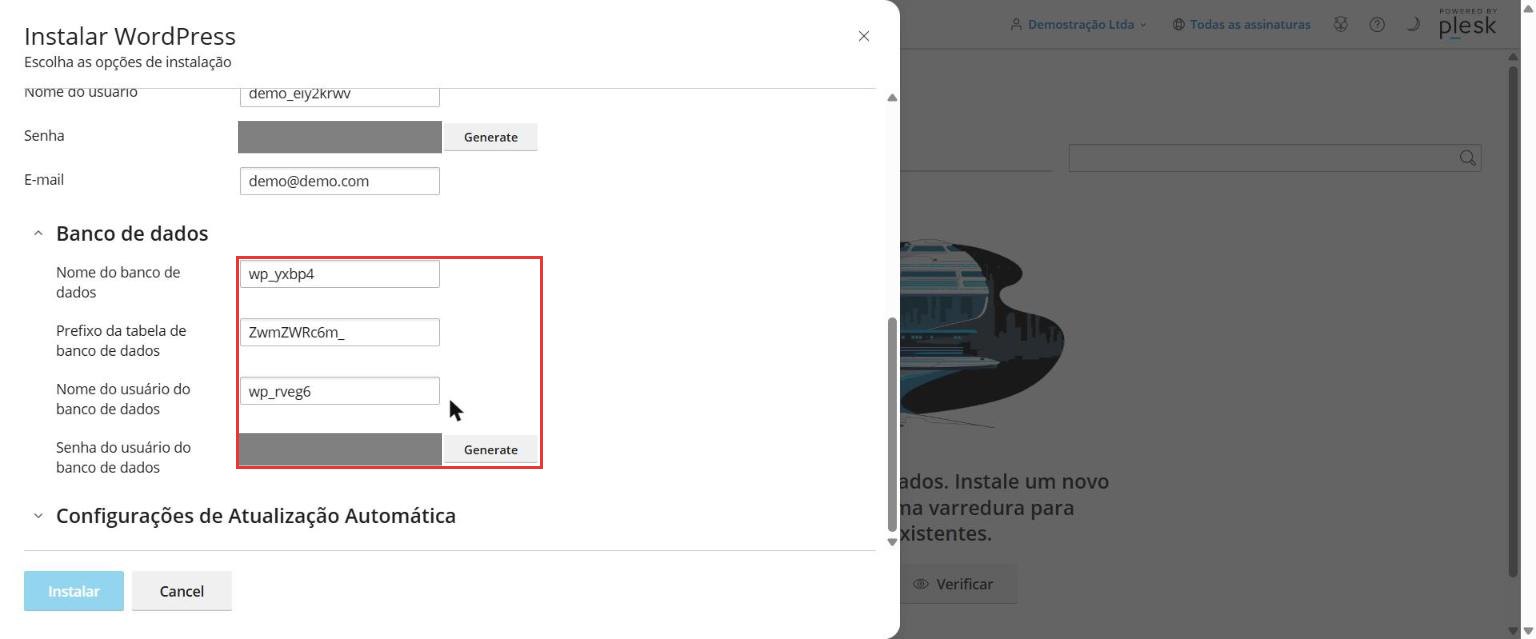
Em Banco de dados, o Plesk já sugere o nome do banco, um prefixo de tabelas aleatório (mais seguro que o padrão wp_), o usuário e a senha. Normalmente não é preciso mudar nada.
Passo 4: atualizações automáticas
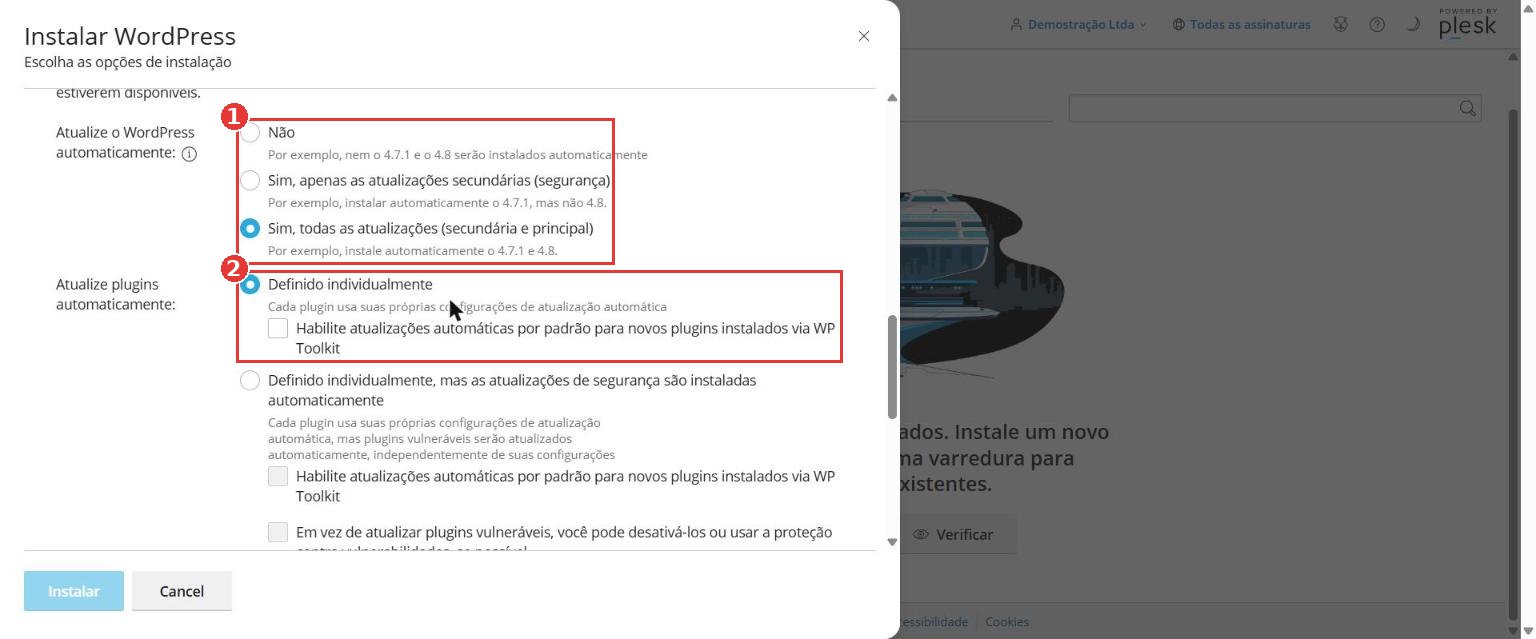
Em Configurações de Atualização Automática, defina como o WordPress (1) e os plugins (2) serão atualizados:
| Opção | Quando usar |
|---|---|
| Sim, todas as atualizações | recomendado para a maioria dos sites: correções e novas versões chegam sozinhas |
| Sim, apenas secundárias (segurança) | sites com tema ou plugins muito personalizados, que precisam testar versões novas antes |
| Plugins e temas: definido individualmente, com segurança automática | bom equilíbrio: só atualizações de segurança são aplicadas sem perguntar |
Passo 5: instale
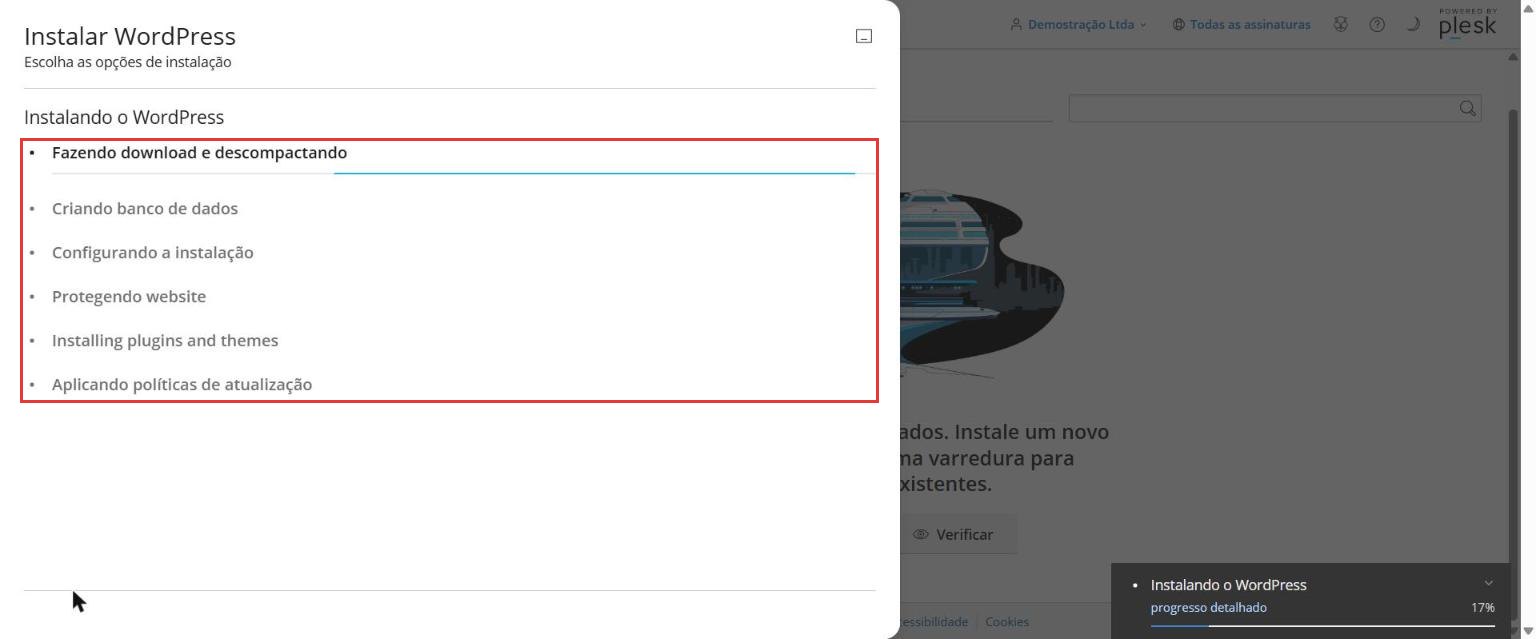
Clique em Instalar. O WP Toolkit mostra cada etapa: download, criação do banco, configuração, proteção do site, plugins e políticas de atualização.
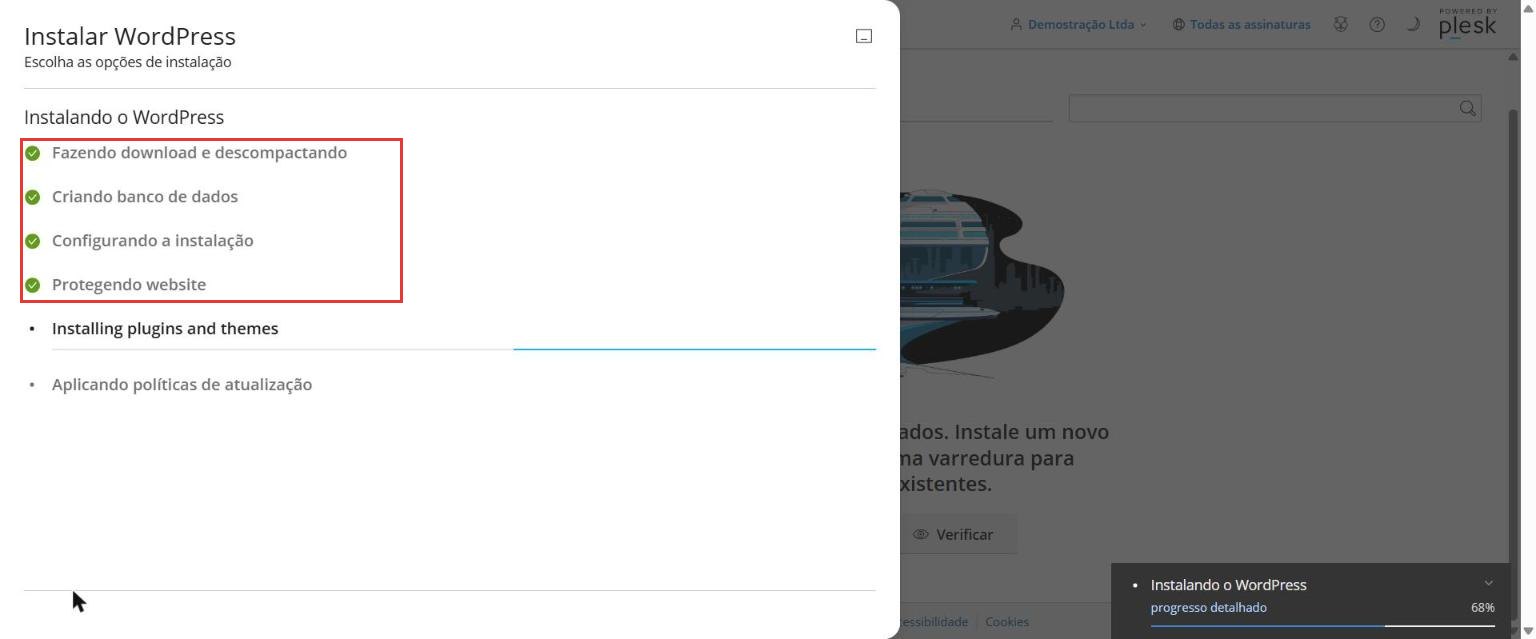
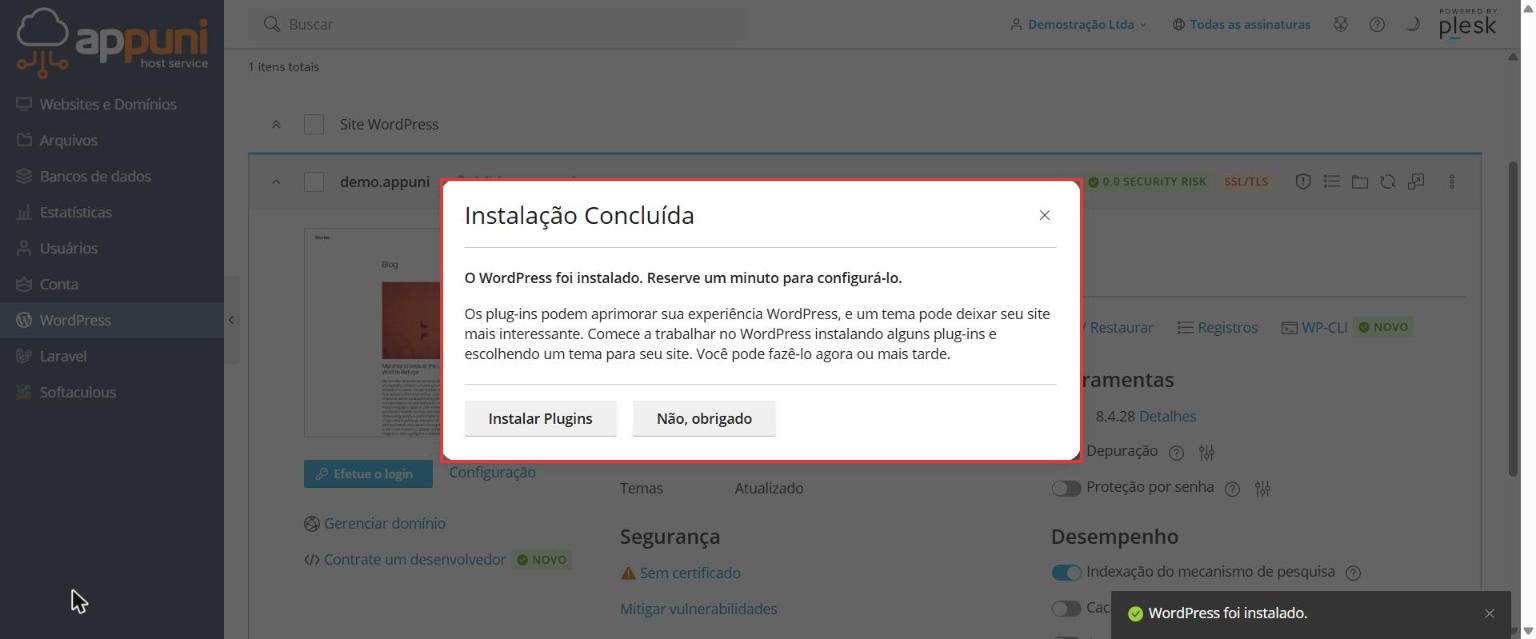
Em cerca de um minuto aparece Instalação Concluída. Você pode instalar plugins agora ou fazer isso depois.
Perguntas frequentes
Posso instalar mais de um WordPress na mesma hospedagem?
Sim. Instale cada um em um domínio, subdomínio ou pasta diferente. Todos aparecem na lista do WP Toolkit.
Já tenho um WordPress instalado manualmente. Ele aparece no WP Toolkit?
Use o botão Verificar (ou Importar) do WP Toolkit para encontrar instalações existentes e passar a gerenciá-las pelo painel.