
Aplicações como WordPress, lojas virtuais e sistemas em PHP guardam suas informações em um banco de dados. Este guia mostra todas as operações disponíveis no Plesk.
Criar um banco de dados
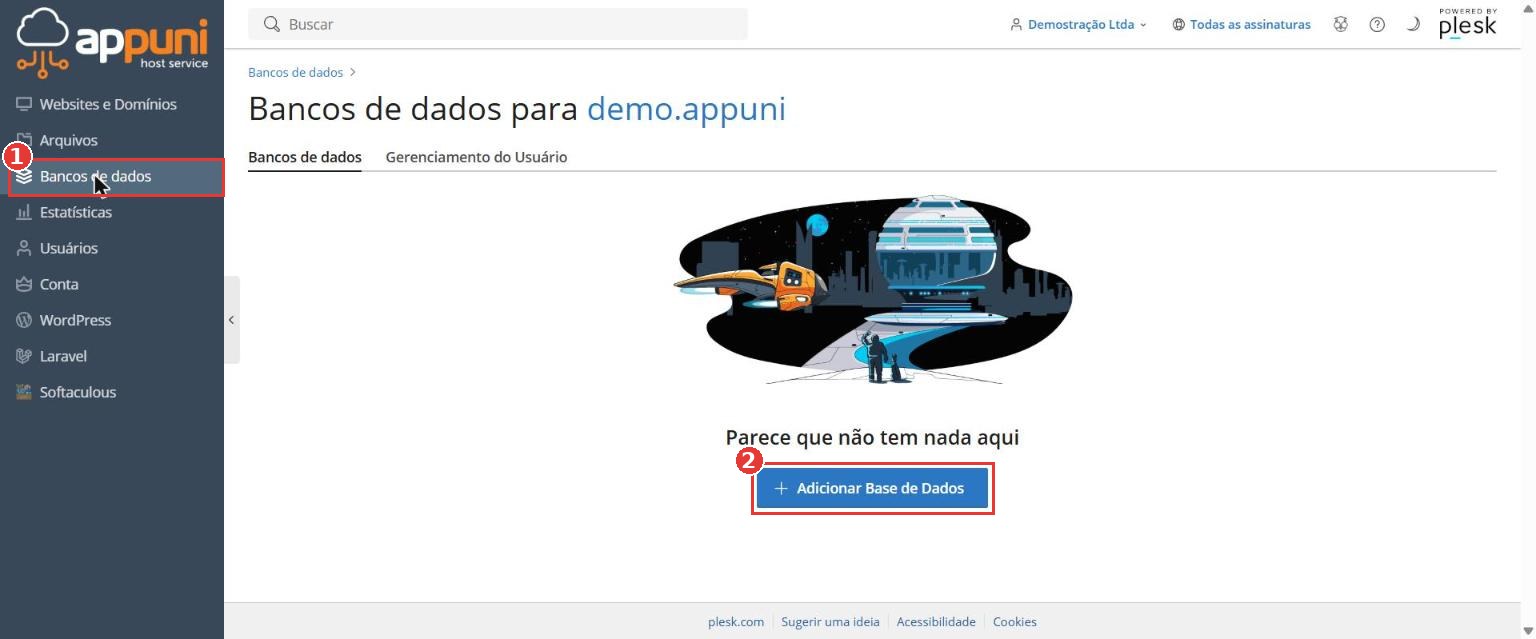
No menu lateral, clique em Bancos de dados (1) e depois em Adicionar Base de Dados (2).
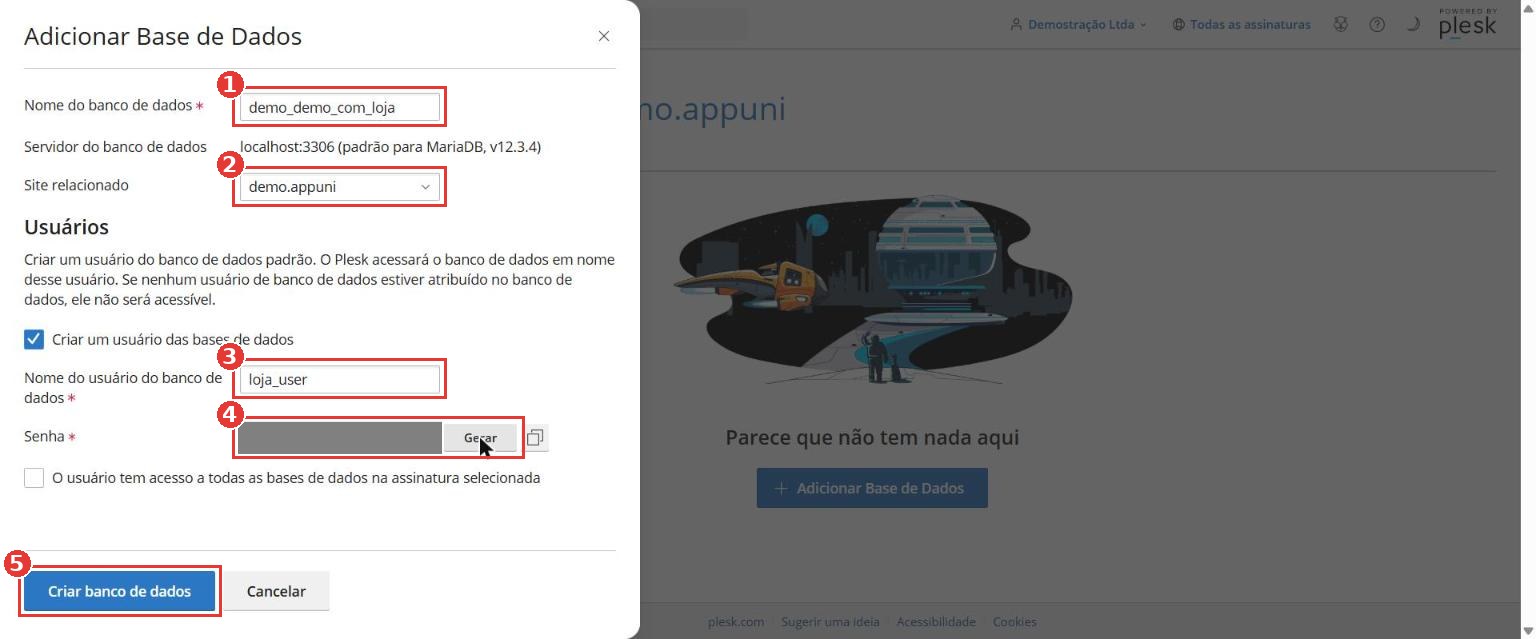
- Nome do banco de dados (1): o Plesk sugere um prefixo; complete com um nome que identifique o uso, por exemplo
loja. - Site relacionado (2): o domínio que vai usar o banco.
- Nome do usuário do banco de dados (3): o login da aplicação, por exemplo
loja_user. - Senha (4): clique em Gerar e copie a senha pelo ícone ao lado.
- Clique em Criar banco de dados (5).
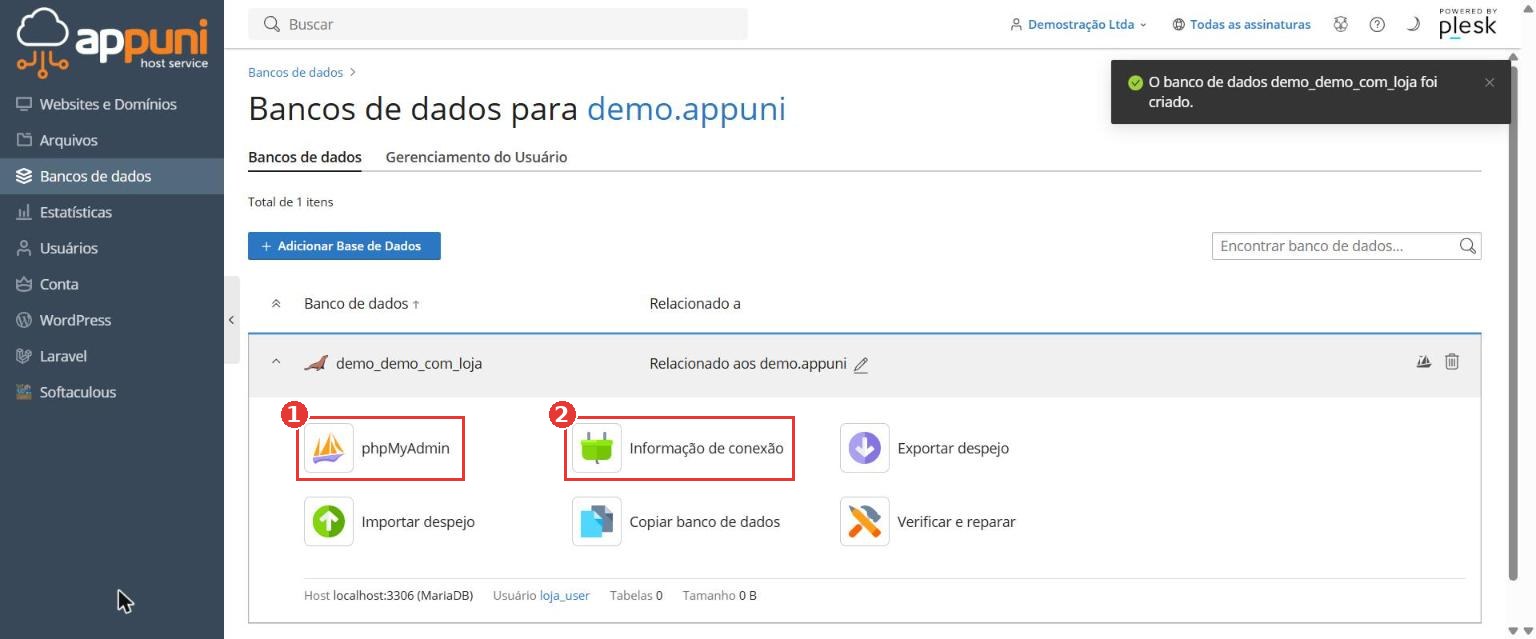
O banco aparece na lista com as ferramentas: phpMyAdmin (1), Informação de conexão (2), Exportar despejo, Importar despejo, Copiar banco de dados e Verificar e reparar.
Dados de conexão para a aplicação
Clique em Informação de conexão para ver host, nome do banco e usuário.
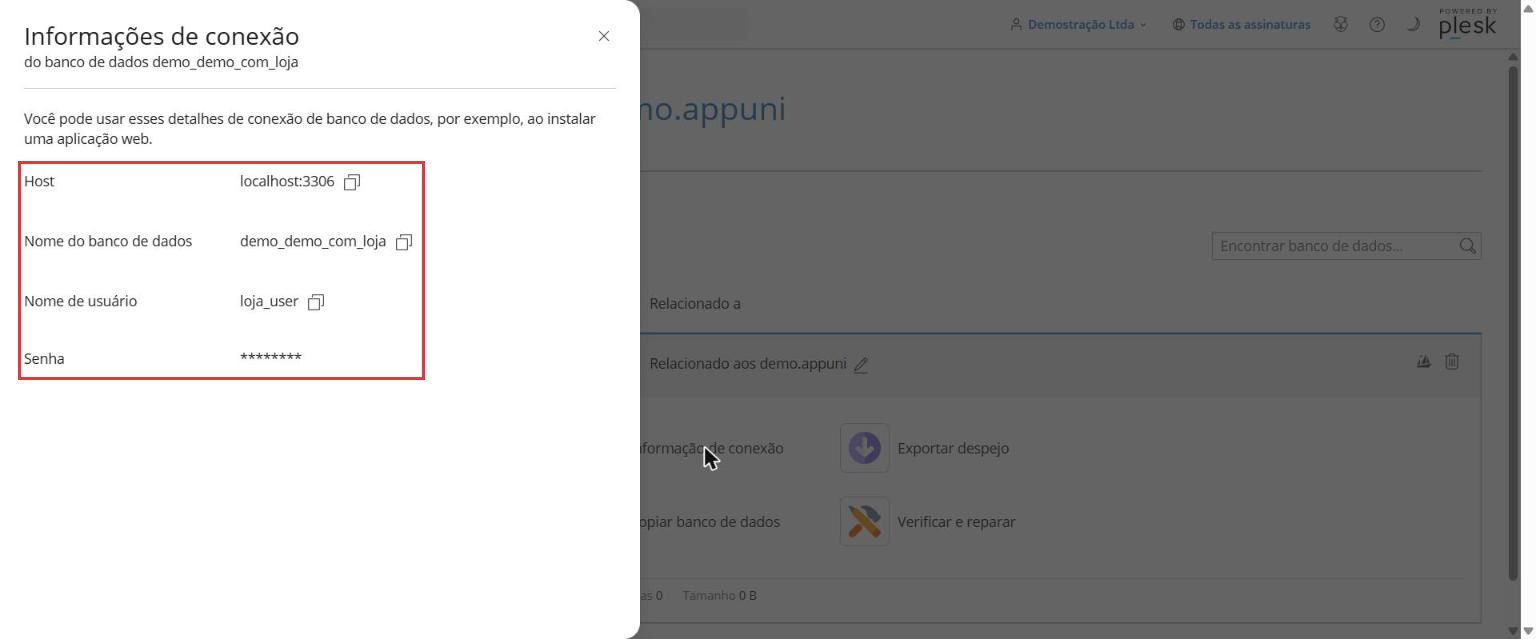
No WordPress, eles vão no arquivo wp-config.php:
define( 'DB_NAME', 'demo_demo_com_loja' );
define( 'DB_USER', 'loja_user' );
define( 'DB_PASSWORD', 'a senha que você gerou' );
define( 'DB_HOST', 'localhost:3306' );
Usar o phpMyAdmin
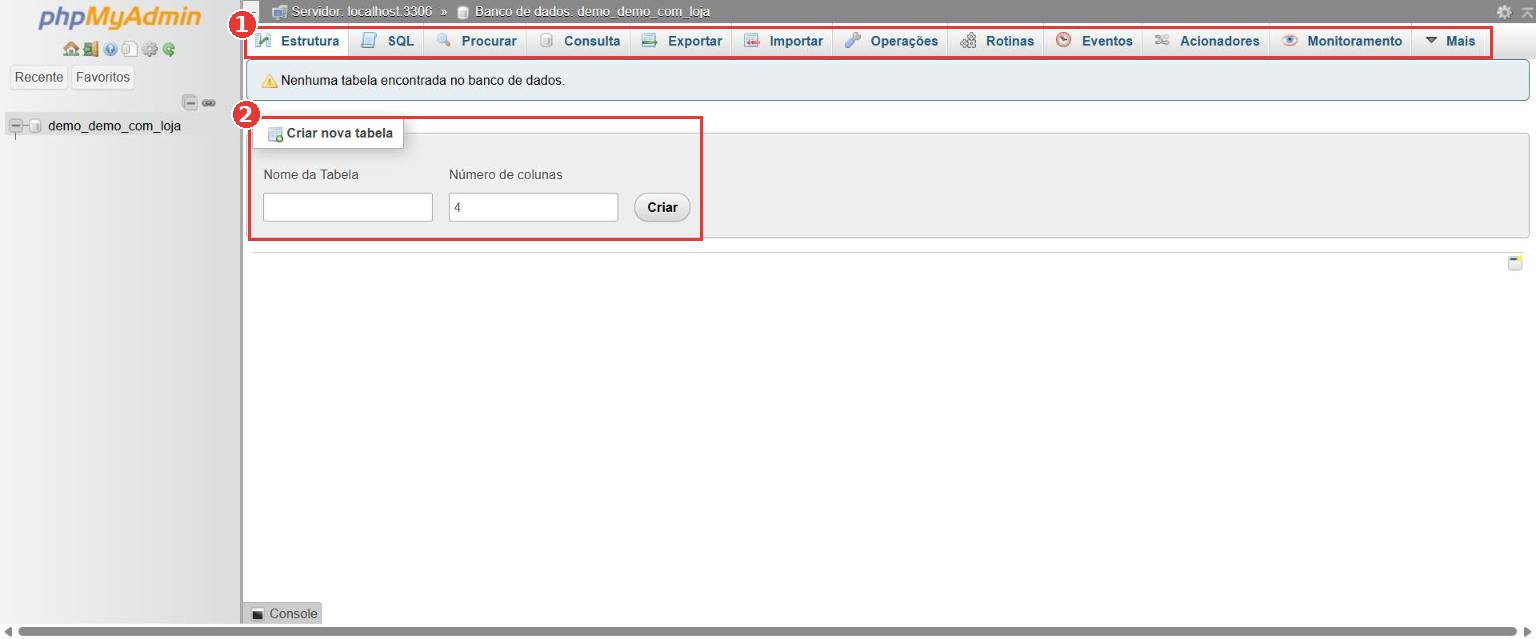
O botão phpMyAdmin abre o banco em uma nova aba, já autenticado. As abas do topo (1) dão acesso a Estrutura, SQL, Procurar, Exportar, Importar e Operações. Em um banco vazio, a área Criar nova tabela (2) permite montar uma tabela pelo formulário.
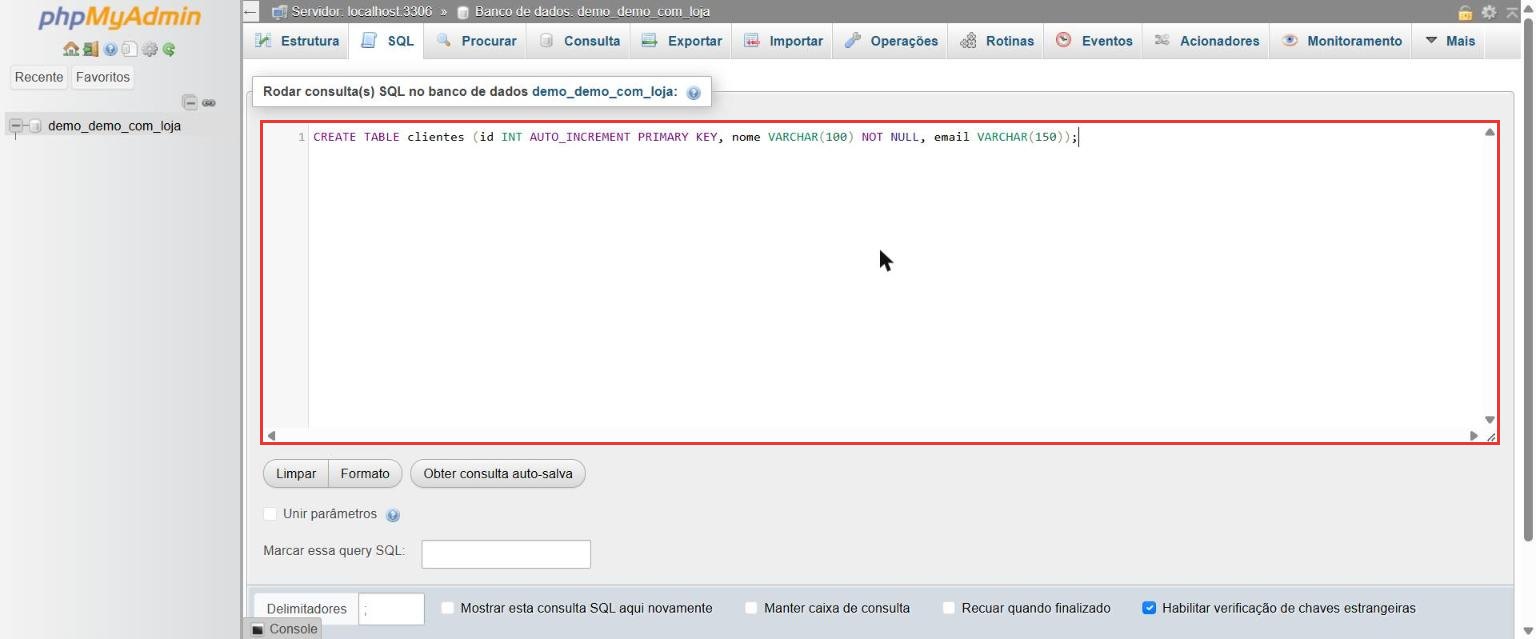
Na aba SQL, digite o comando e pressione Ctrl+Enter ou clique em Executar. No exemplo, criamos uma tabela de clientes:
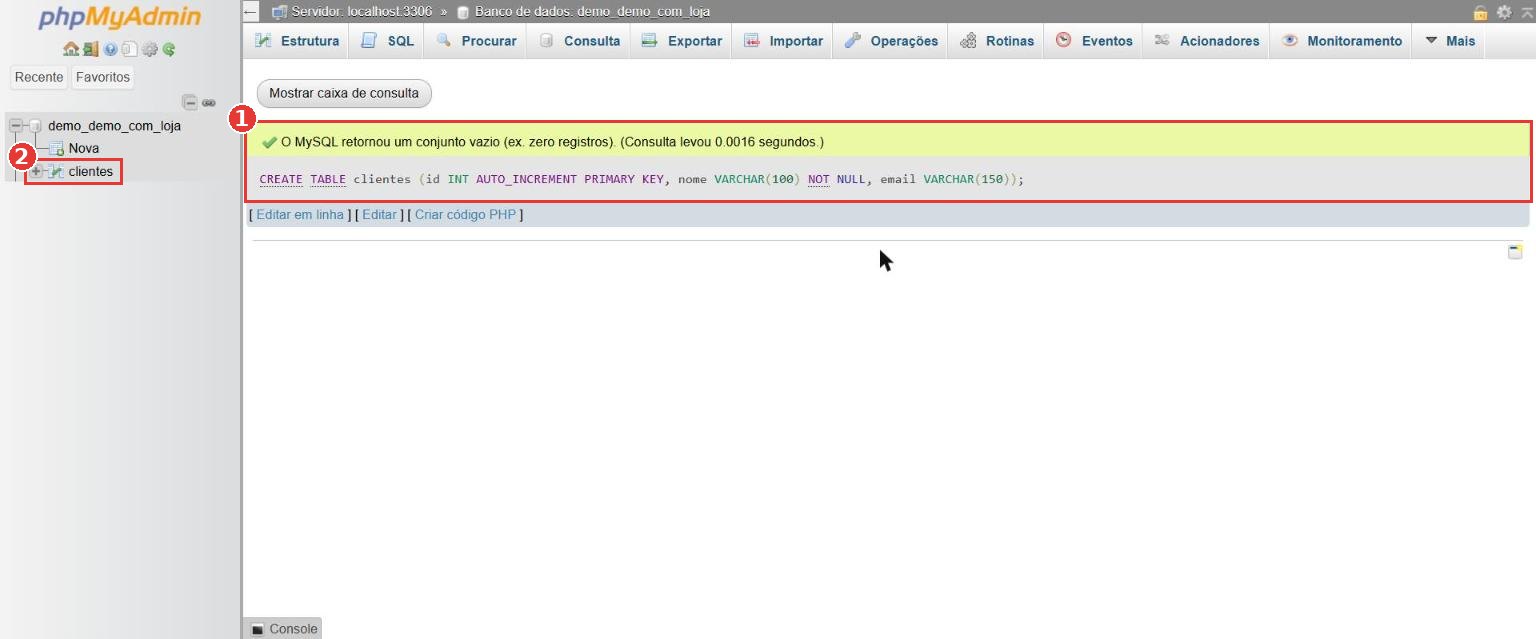
O phpMyAdmin confirma a execução (1) e a tabela aparece no menu à esquerda (2).
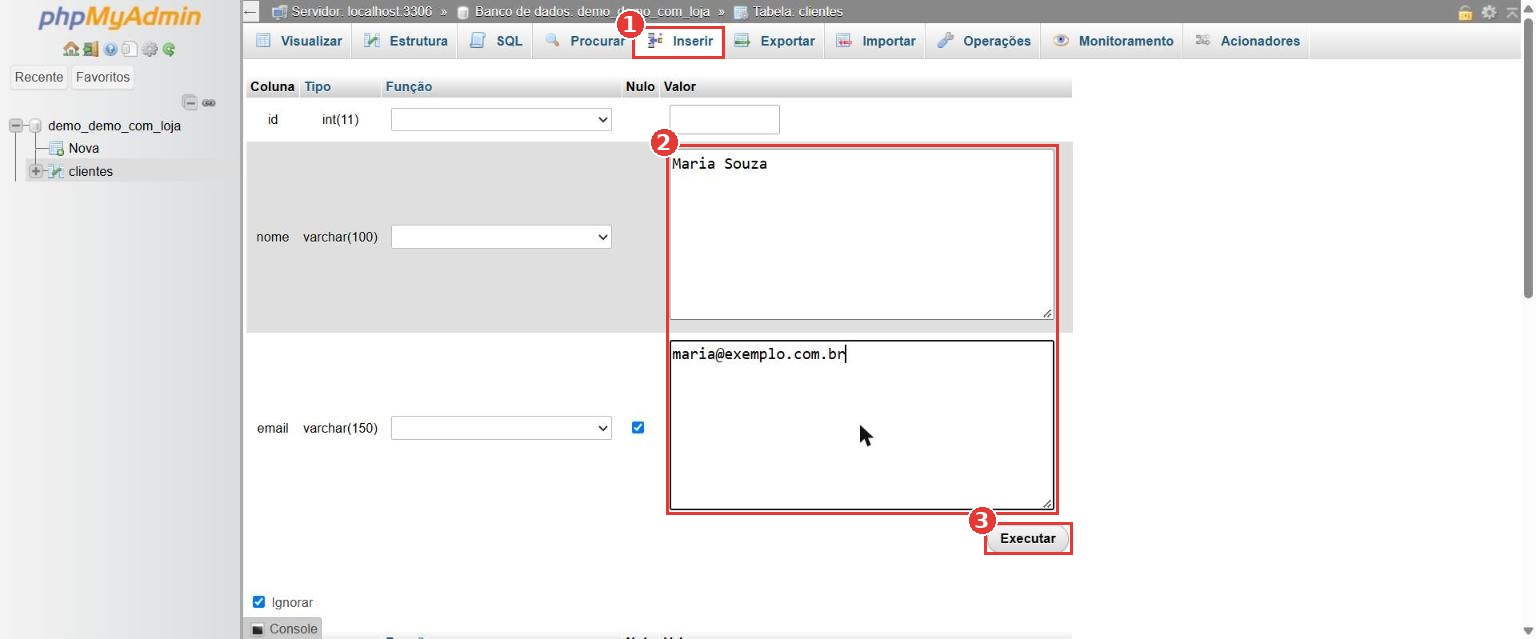
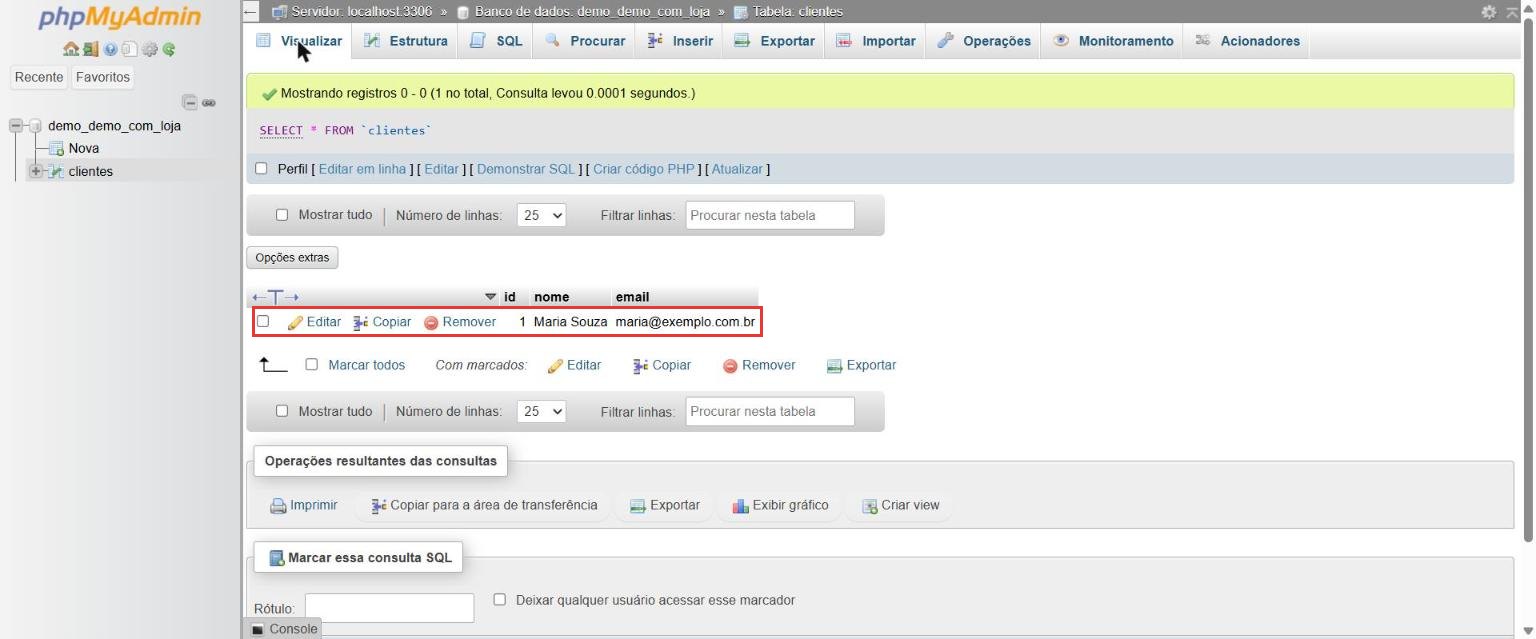
Na aba Inserir (1) dá para adicionar registros pelo formulário (2) e clicar em Executar (3). Em Visualizar, os registros aparecem com as opções Editar, Copiar e Remover.
Exportar (backup) e importar um despejo
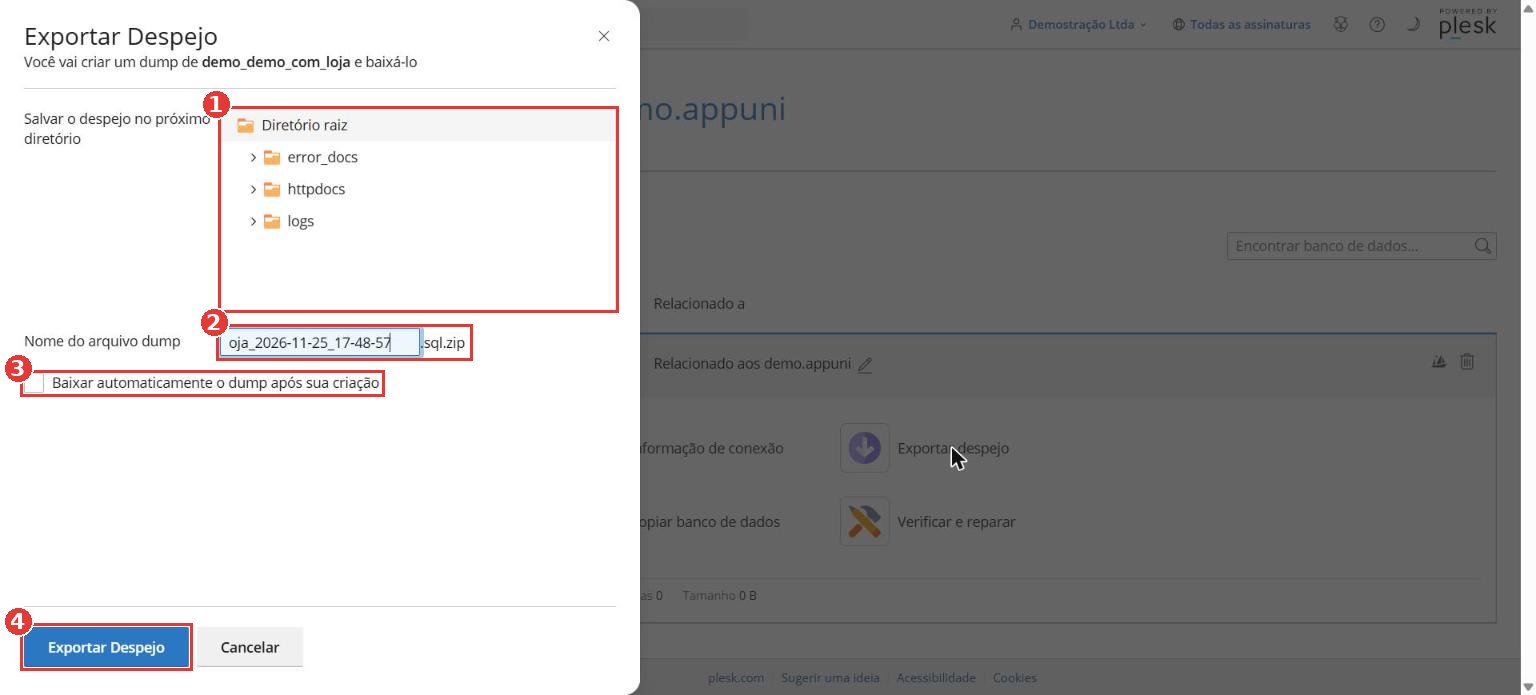
Clique em Exportar despejo. Escolha a pasta onde o arquivo será salvo (1), confira o nome do arquivo (2) e, se quiser, marque Baixar automaticamente o dump após sua criação (3). Clique em Exportar Despejo (4).
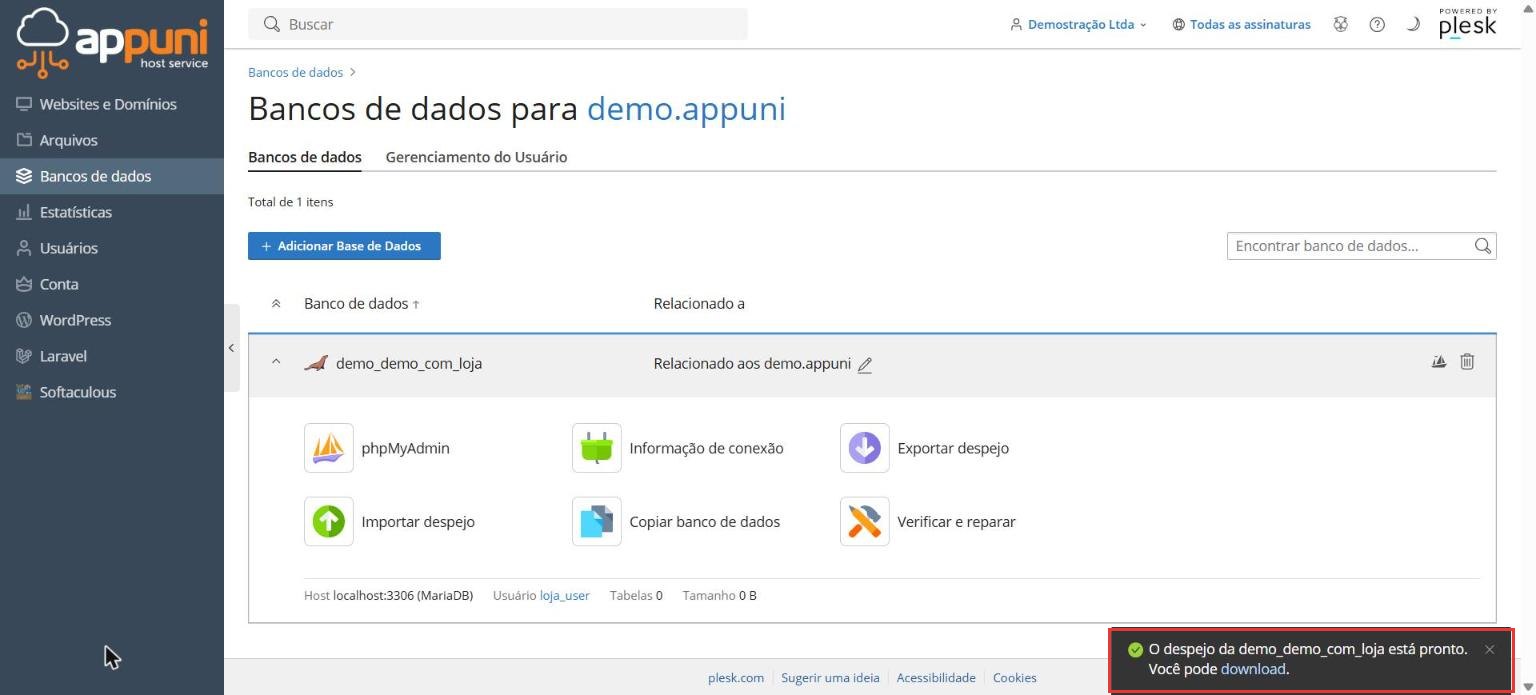
Ao terminar, o Plesk avisa que o despejo está pronto e oferece o link de download. O arquivo .sql.zip também fica na pasta escolhida, acessível pelo Gerenciador de arquivos.
Para restaurar ou migrar, use Importar despejo e envie um arquivo .sql ou .zip. A importação adiciona ou substitui tabelas no banco selecionado.
Copiar um banco de dados
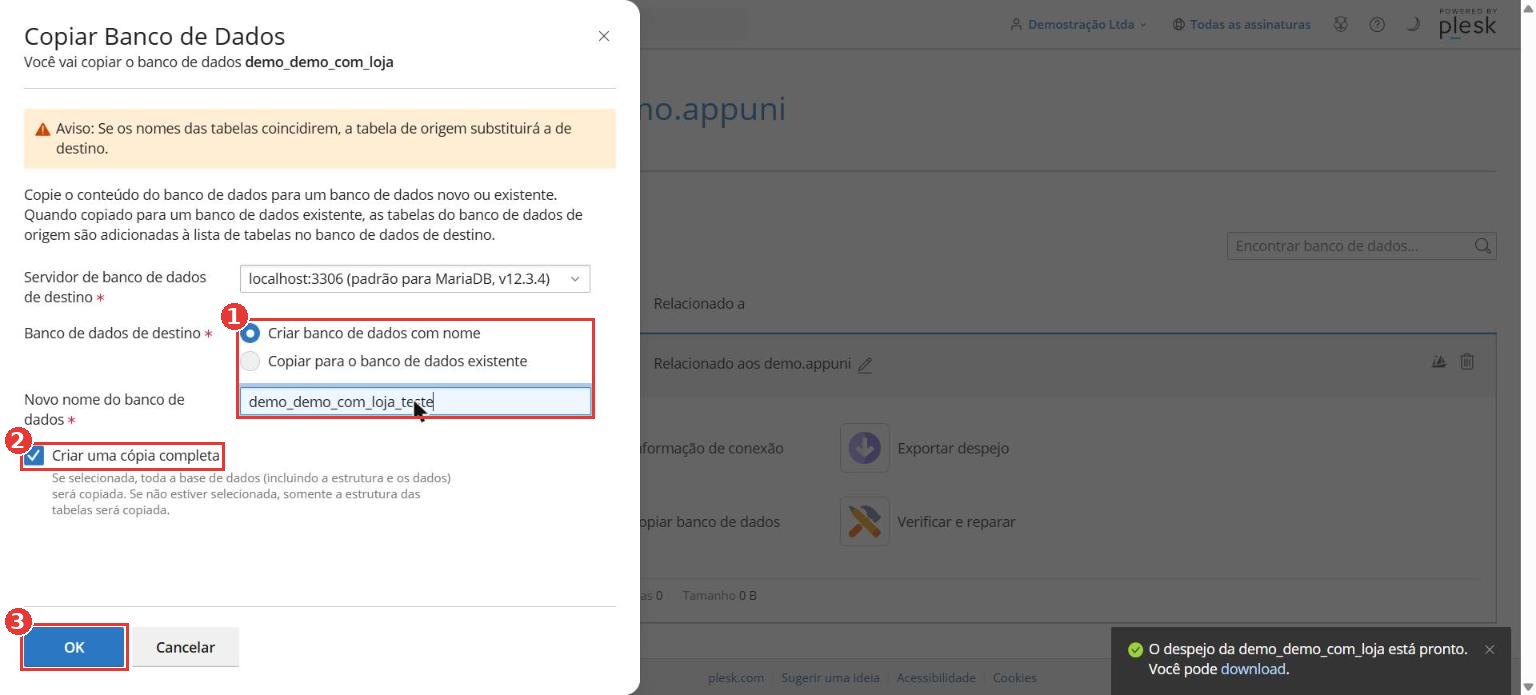
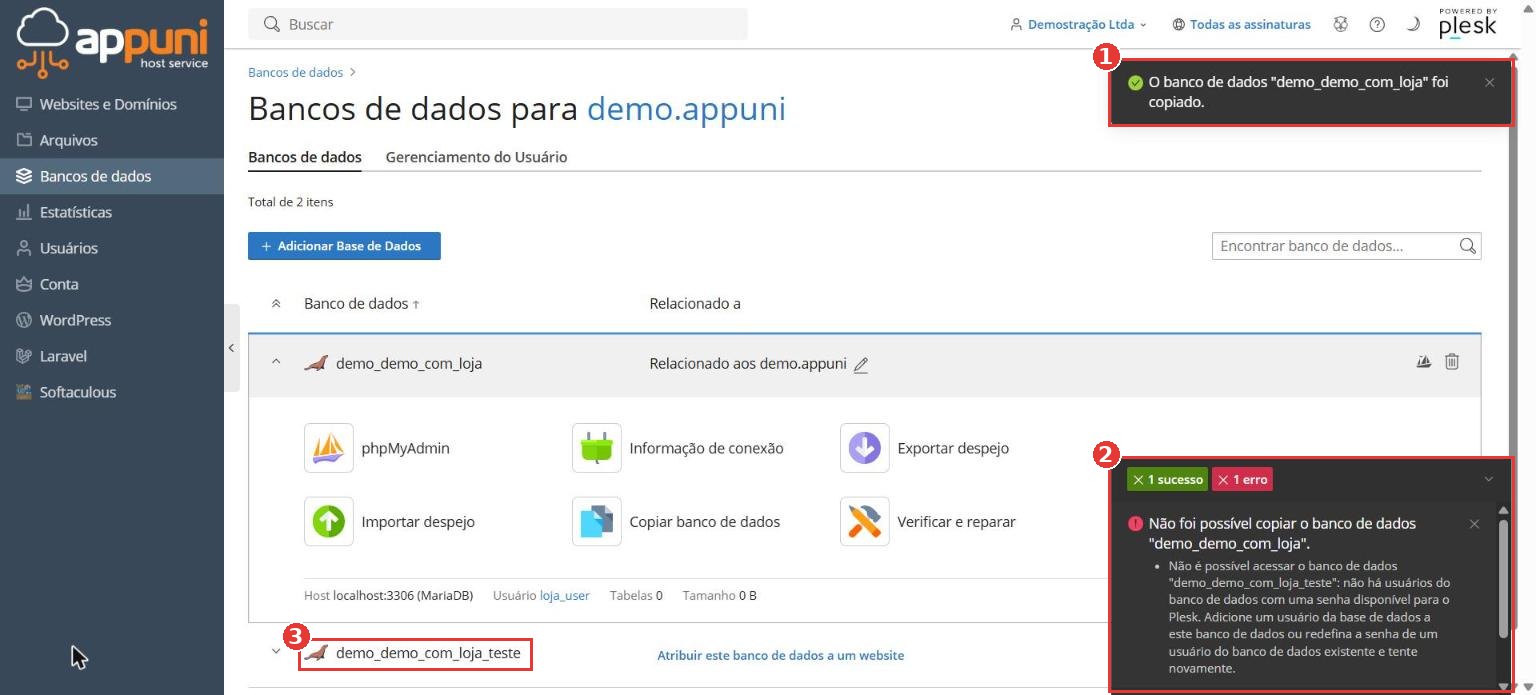
Use Copiar banco de dados para criar um ambiente de testes. Escolha Criar banco de dados com nome e informe o novo nome (1). Com Criar uma cópia completa (2) marcado, estrutura e dados são copiados; desmarcado, só a estrutura. Clique em OK (3).
O banco é copiado (1), mas a cópia nasce sem usuário. Por isso o Plesk pode mostrar o aviso (2) de que não conseguiu acessar a cópia. Basta criar um usuário para o novo banco (3), como mostrado a seguir.
Gerenciar usuários do banco
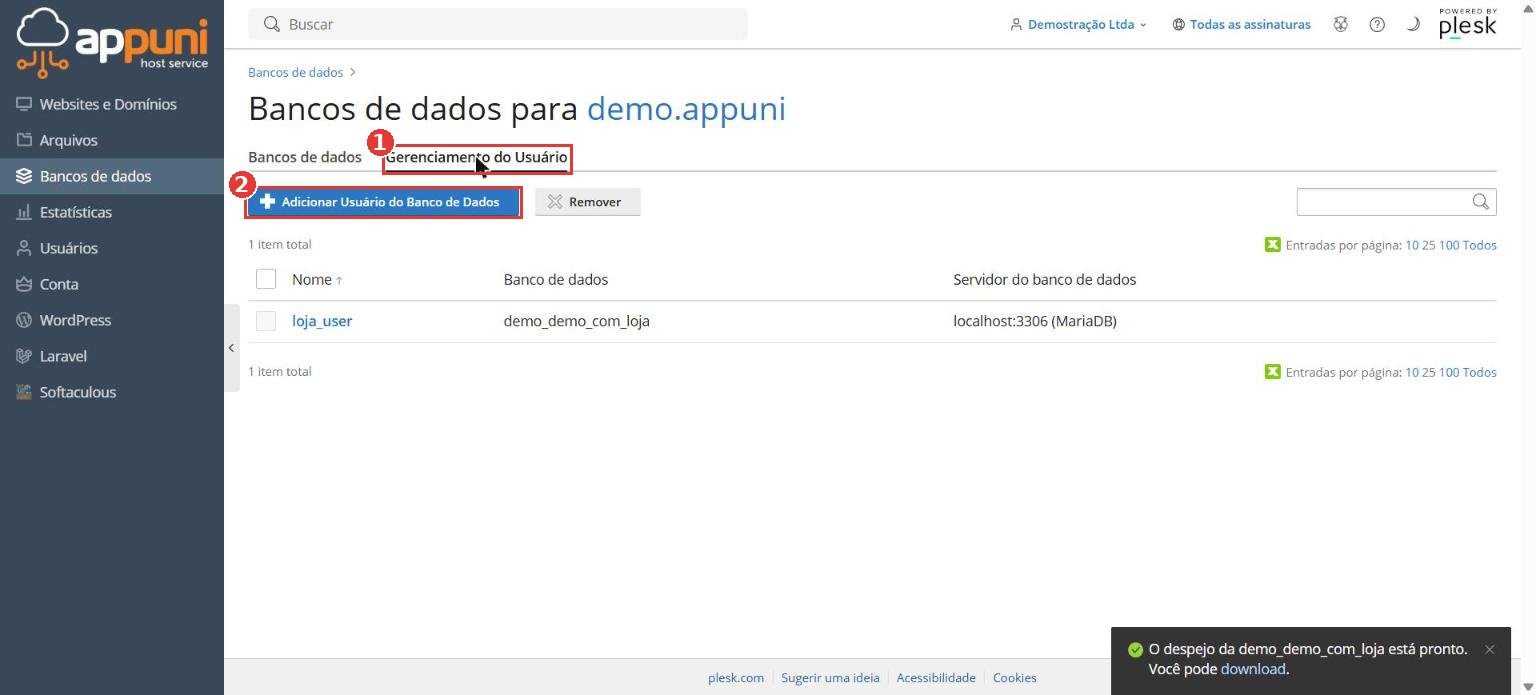
Na aba Gerenciamento do Usuário (1) ficam todos os usuários de banco. Clique em Adicionar Usuário do Banco de Dados (2).
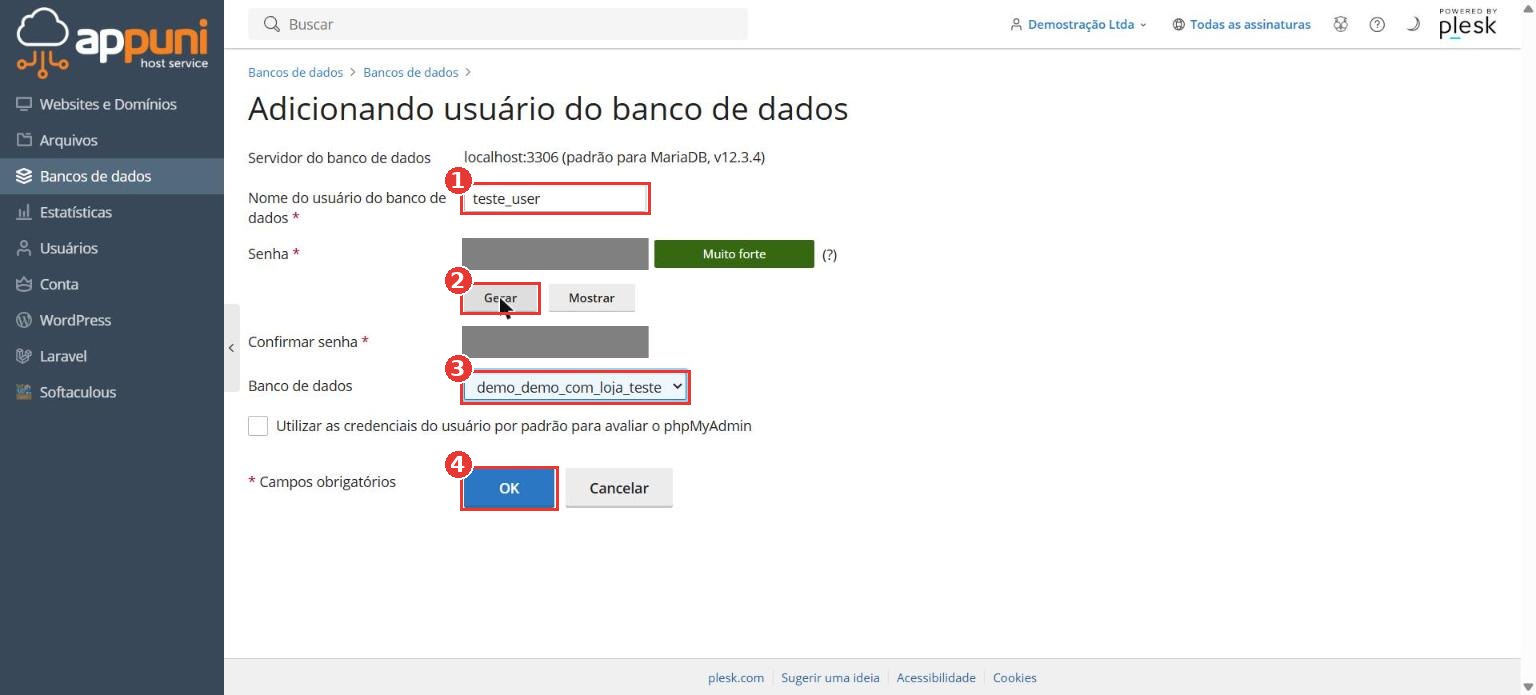
Informe o nome (1), gere a senha (2), escolha o banco que o usuário poderá acessar (3) e clique em OK (4).
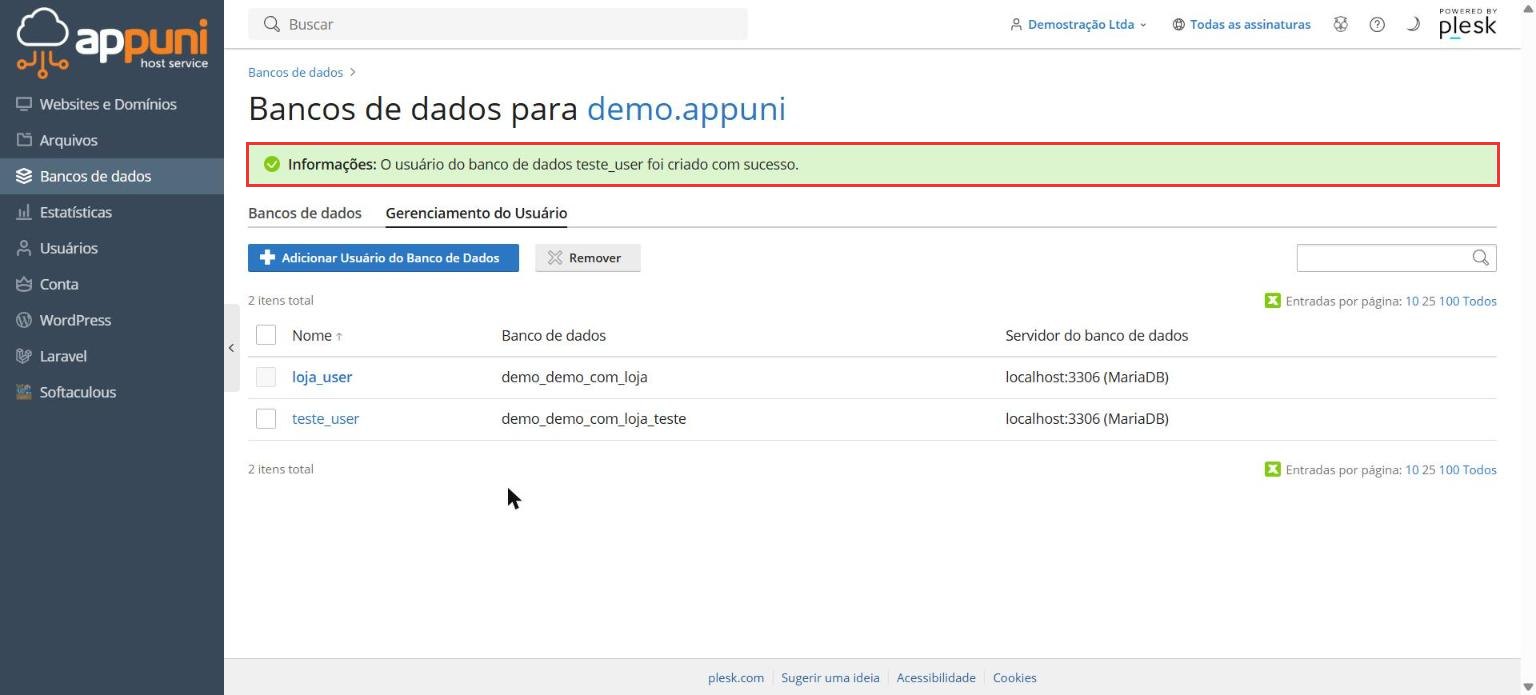
Para trocar a senha de um usuário existente, clique no nome dele nesta mesma lista, gere a nova senha e salve. Lembre-se de atualizar a senha no arquivo de configuração da aplicação.
Verificar e reparar
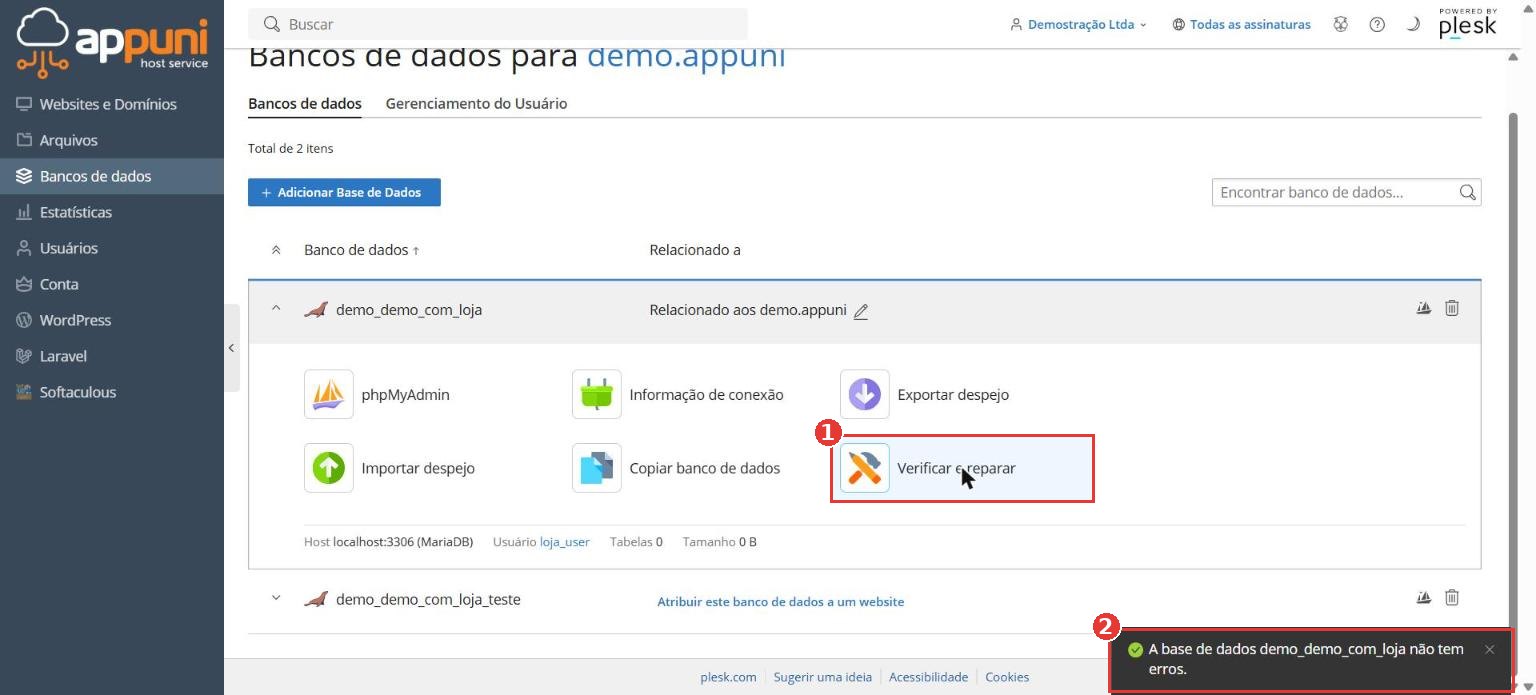
Se o site mostrar erros de tabela corrompida (“Table is marked as crashed”), clique em Verificar e reparar (1). O Plesk analisa as tabelas e informa o resultado (2).
Remover um banco de dados
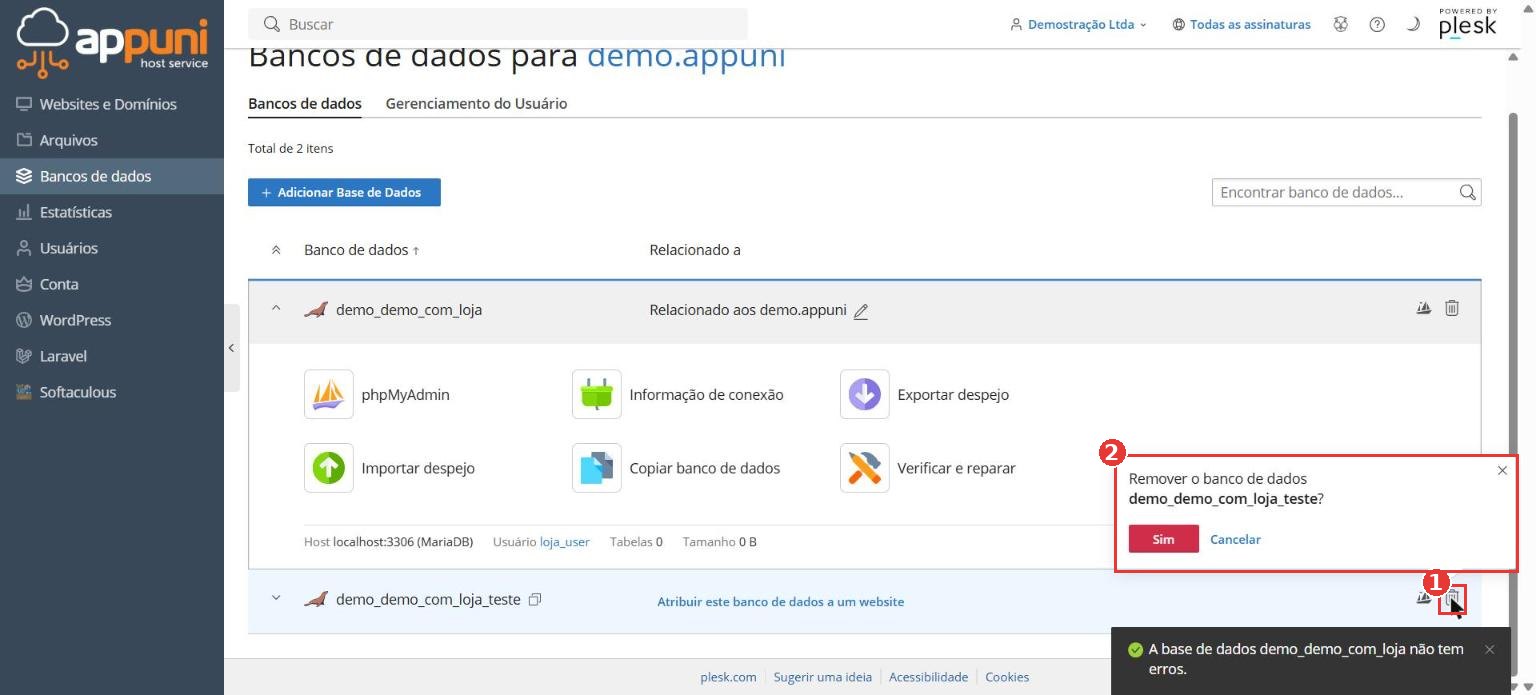
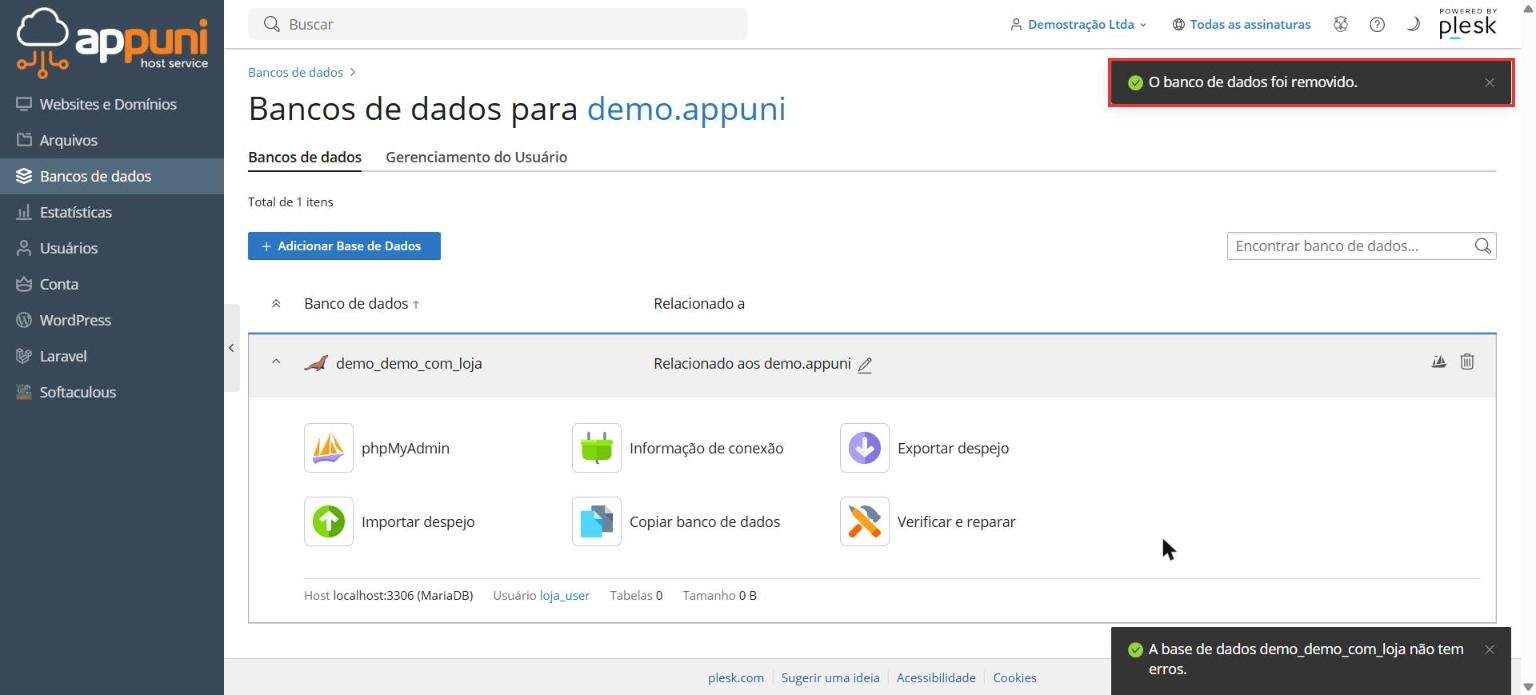
Clique no ícone da lixeira na linha do banco (1) e confirme em Sim (2). O banco e os usuários vinculados a ele são removidos.
Perguntas frequentes
Posso acessar o banco de fora do servidor?
Por segurança, o acesso remoto ao MySQL fica fechado. Se você precisa conectar de um programa no seu computador, fale com o suporte para liberarmos o seu IP.
Instalei o WordPress pelo painel. Preciso criar o banco?
Não. O WP Toolkit e o Softaculous criam o banco e o usuário automaticamente. Crie manualmente só para migrações ou outras aplicações.