
O Plesk tem dois tipos de acesso FTP: o usuário principal da hospedagem, criado junto com o site, e as contas de FTP adicionais, que você cria para designers, desenvolvedores ou fornecedores.
Passo 1: abra as contas de FTP do site
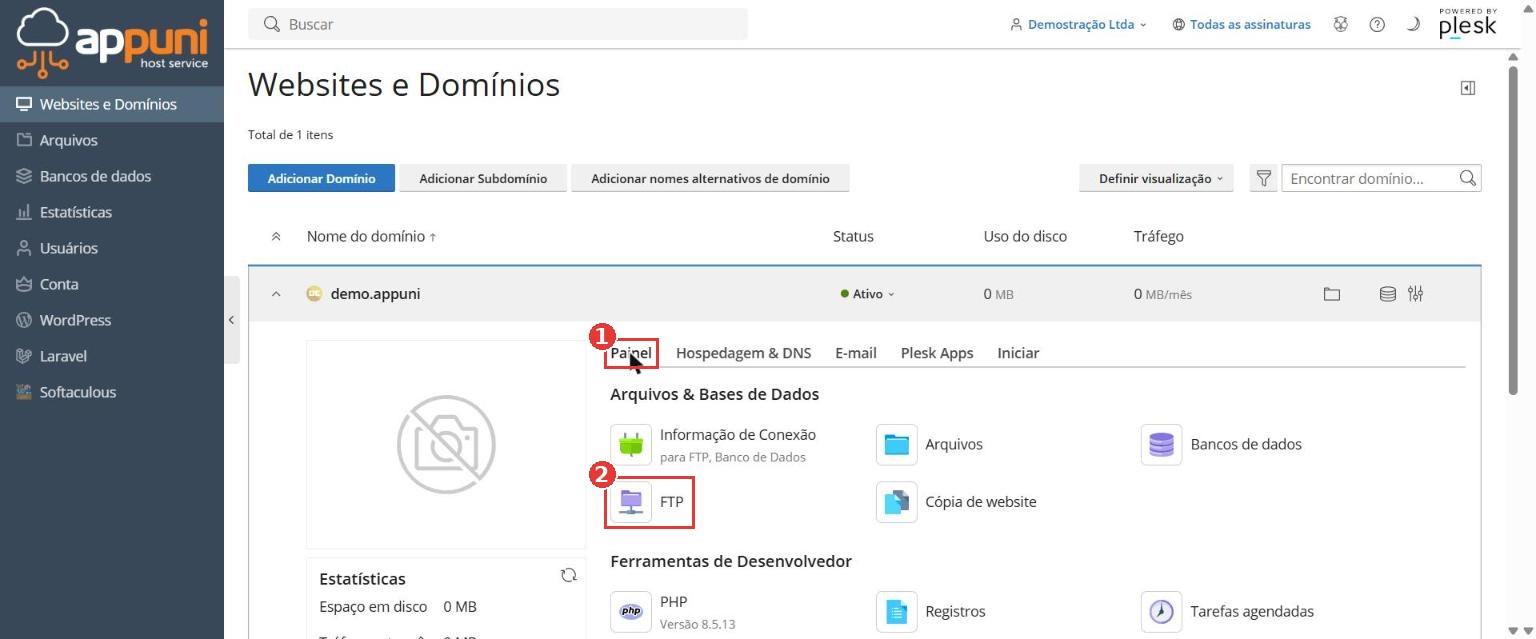
Em Websites e Domínios, na aba Painel do domínio (1), clique em FTP (2).
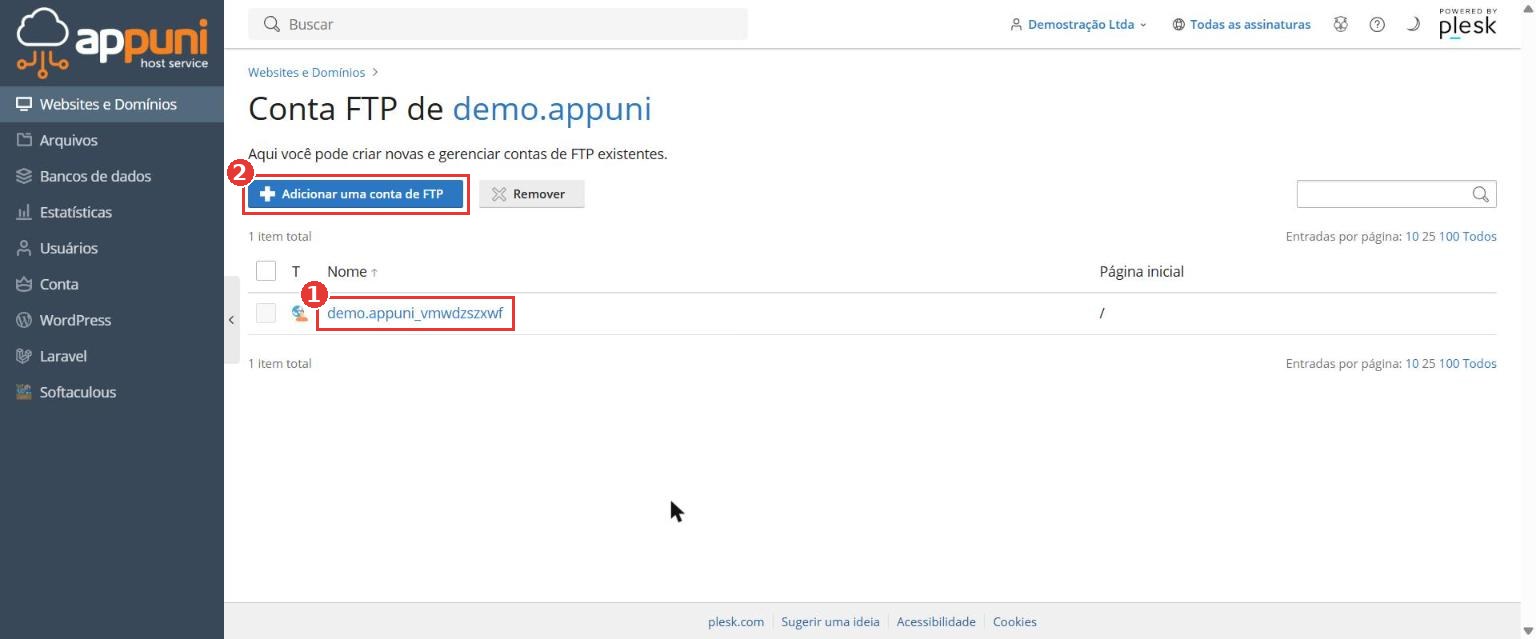
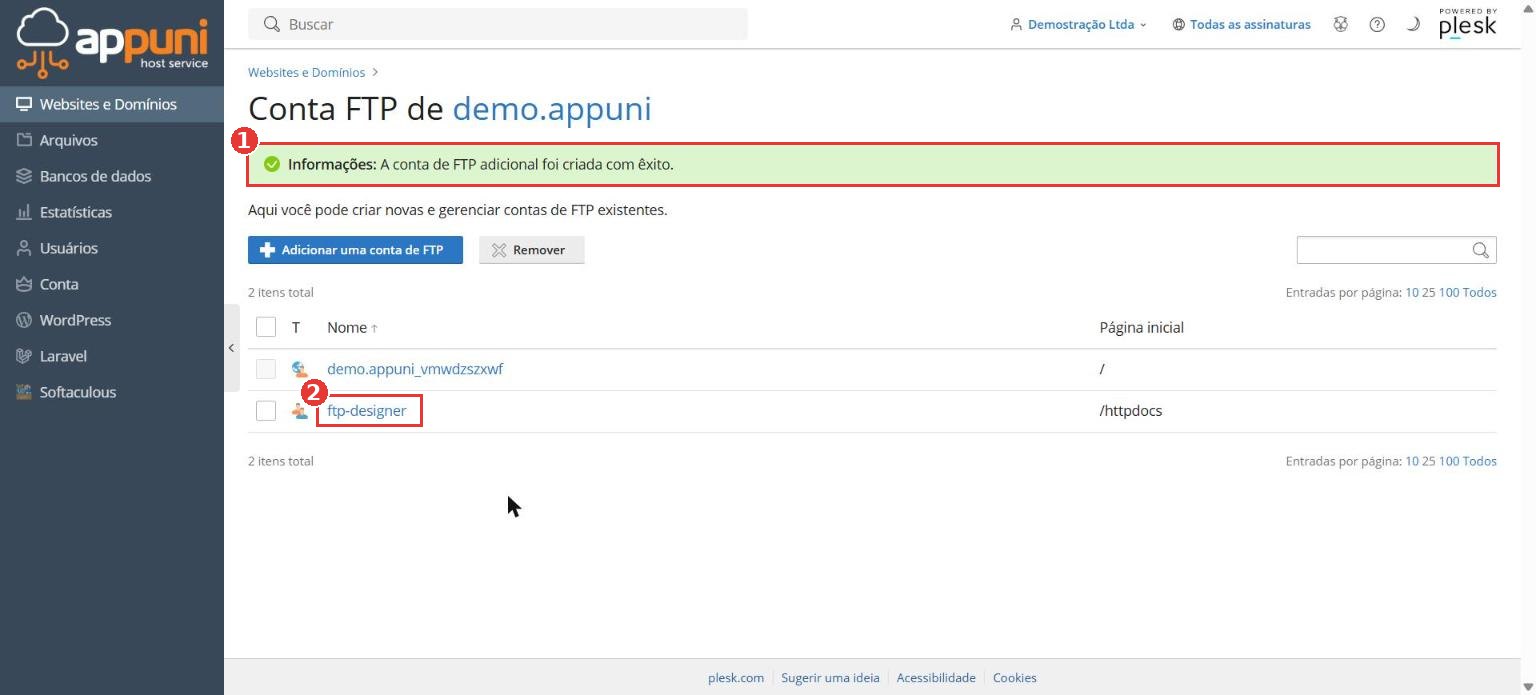
A lista mostra as contas de FTP do site. Clique no nome da conta que você quer alterar (1). O botão Adicionar uma conta de FTP (2) cria um novo acesso.
Passo 2: troque a senha do usuário principal
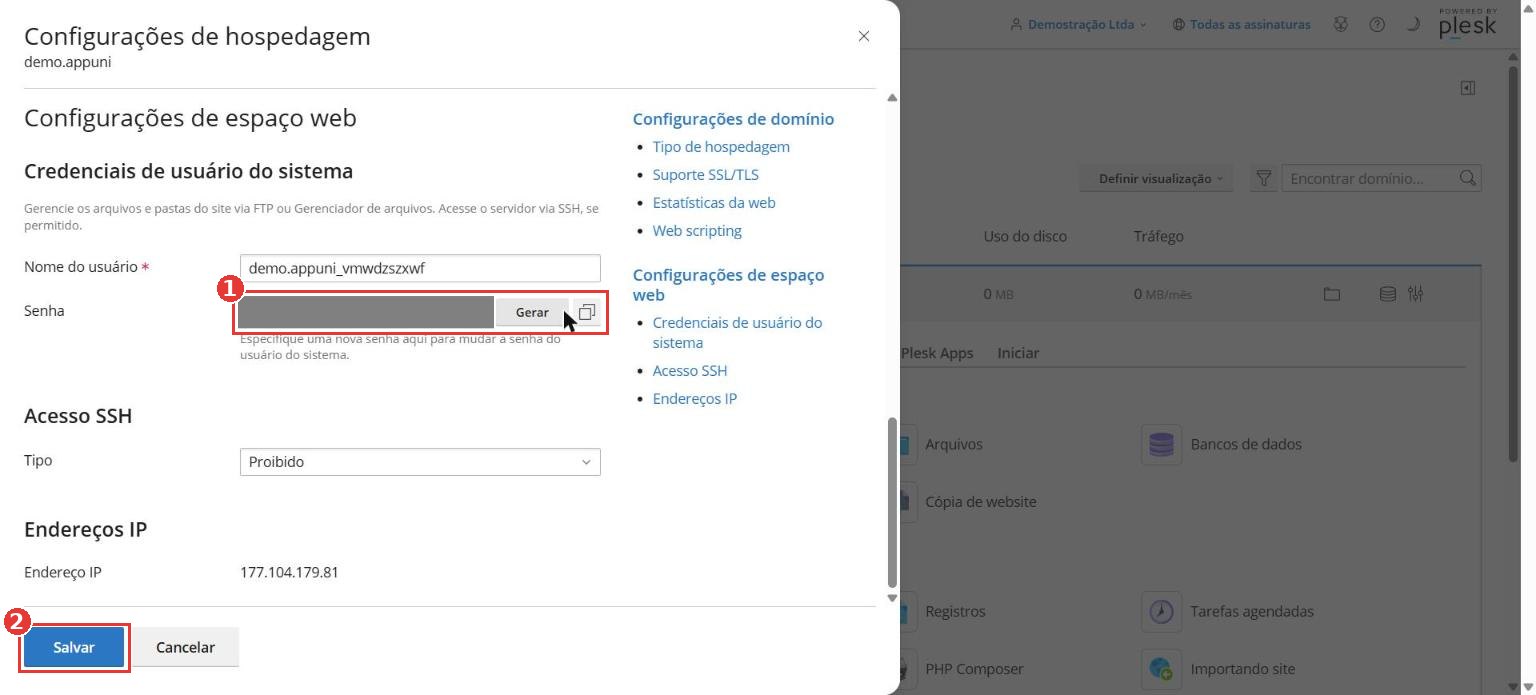
Ao clicar no usuário principal, abre a janela Configurações de hospedagem, em Credenciais de usuário do sistema. Clique em Gerar (1) para criar uma senha forte (use o ícone ao lado para copiá-la) ou digite uma senha sua. Depois clique em Salvar (2).
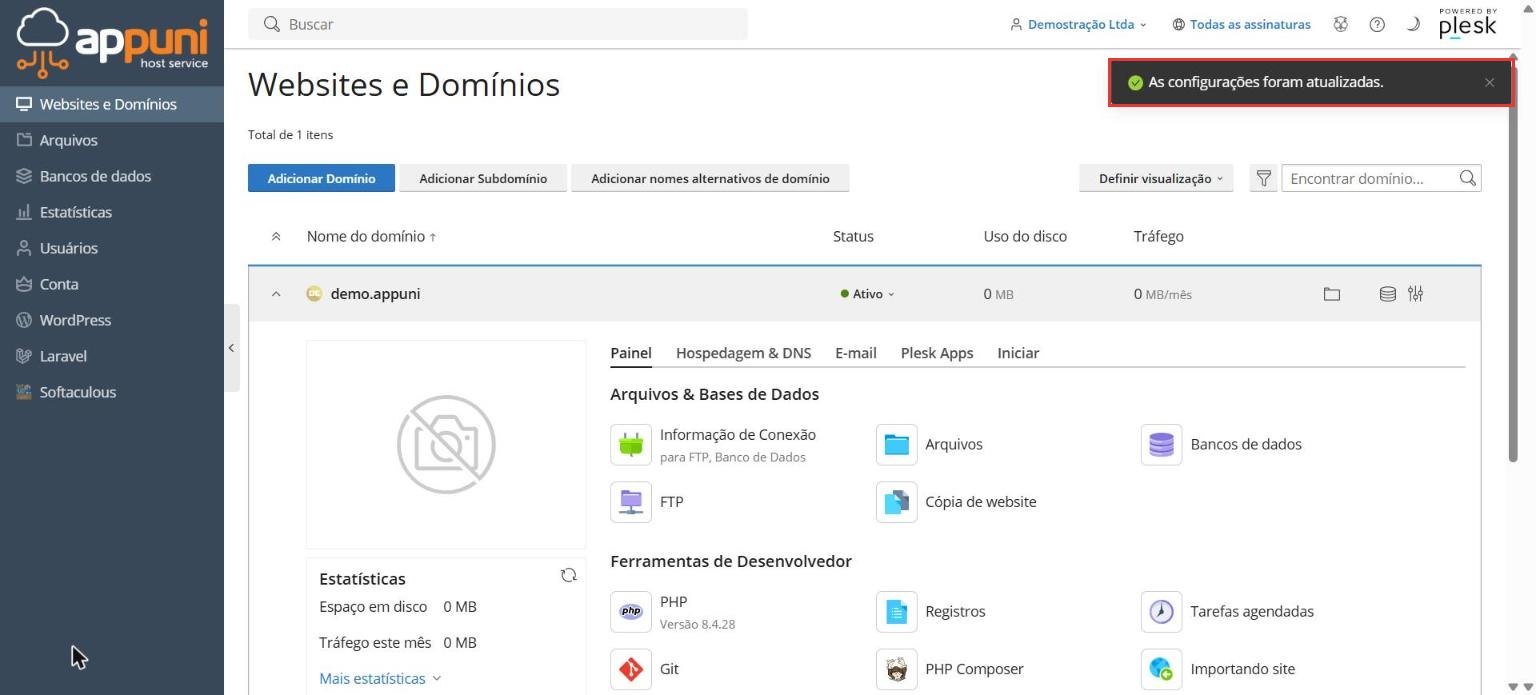
O Plesk confirma com a mensagem As configurações foram atualizadas.
Atalho: Informação de Conexão
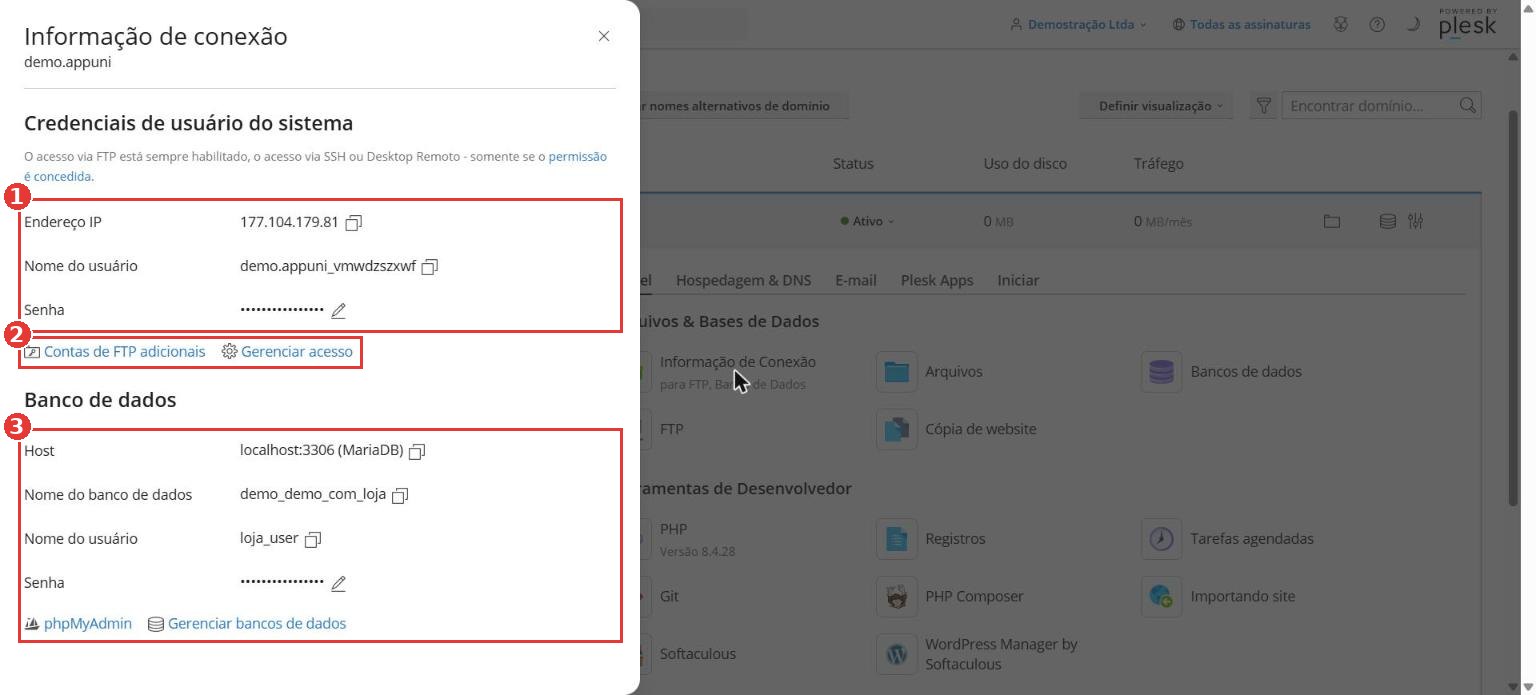
Em Websites e Domínios > Painel > Informação de Conexão ficam, em um só lugar, o IP do servidor e o usuário de FTP (1), o lápis para trocar a senha e o link para as Contas de FTP adicionais (2), além dos dados dos bancos de dados (3).
Passo 3: crie uma conta de FTP adicional
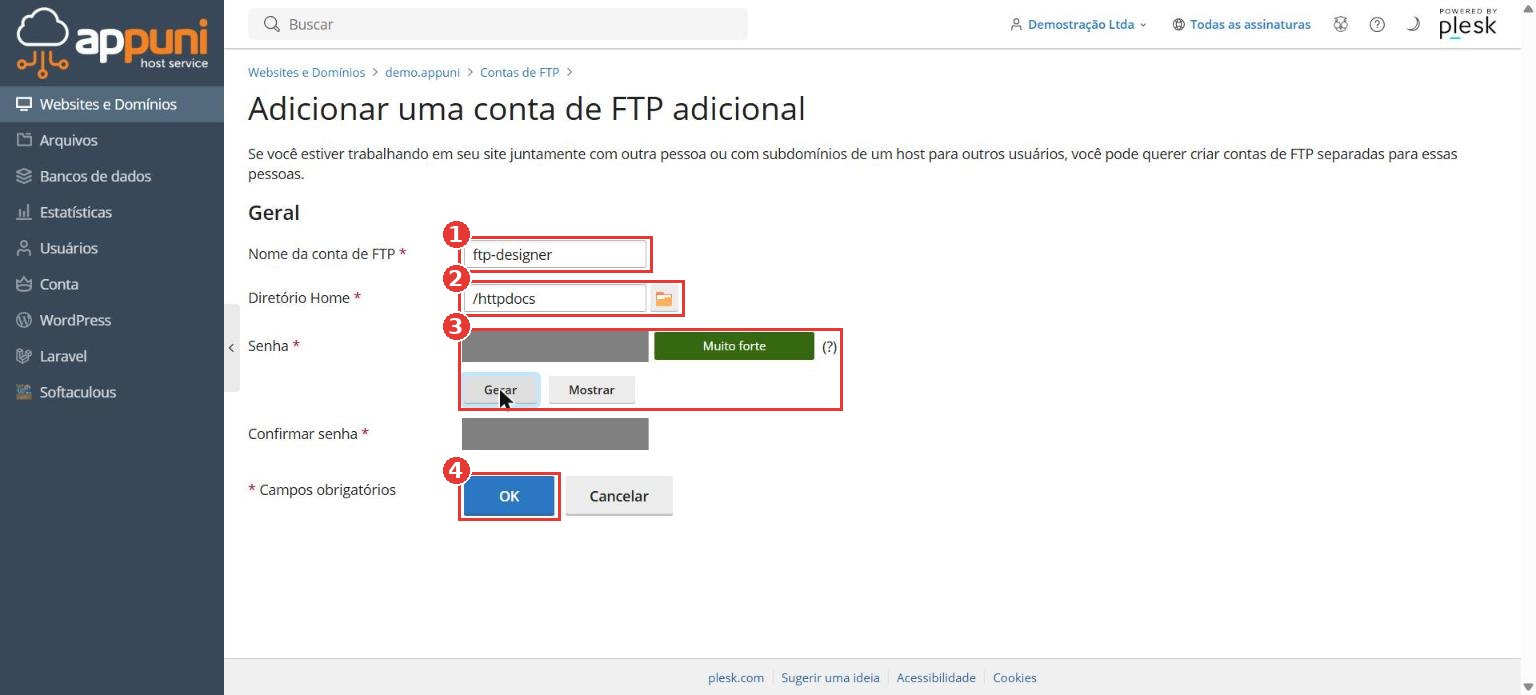
Clique em Adicionar uma conta de FTP e preencha:
- Nome da conta de FTP (1): o login, por exemplo
ftp-designer. - Diretório Home (2): a pasta que a pessoa poderá acessar. Use
/httpdocspara limitar o acesso aos arquivos do site, ou uma subpasta específica. O ícone de pasta abre a árvore de diretórios. - Senha (3): clique em Gerar; o Plesk preenche a senha e a confirmação e mostra a força dela.
- Clique em OK (4).
A conta aparece na lista (2) com a mensagem A conta de FTP adicional foi criada com êxito (1).
Passo 4: troque a senha de uma conta adicional
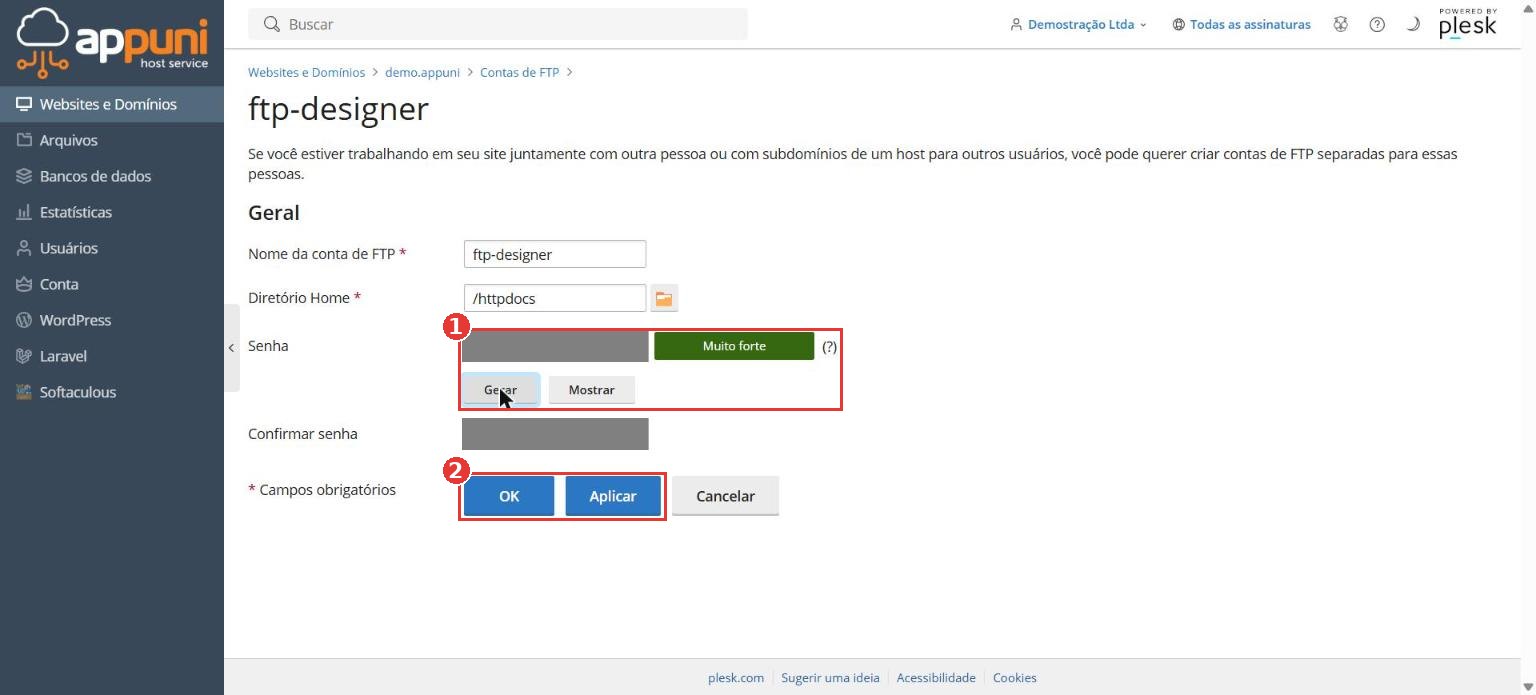
Clique no nome da conta, gere ou digite a nova senha (1) e clique em OK ou Aplicar (2). Deixe os campos de senha em branco se quiser mudar só o diretório.
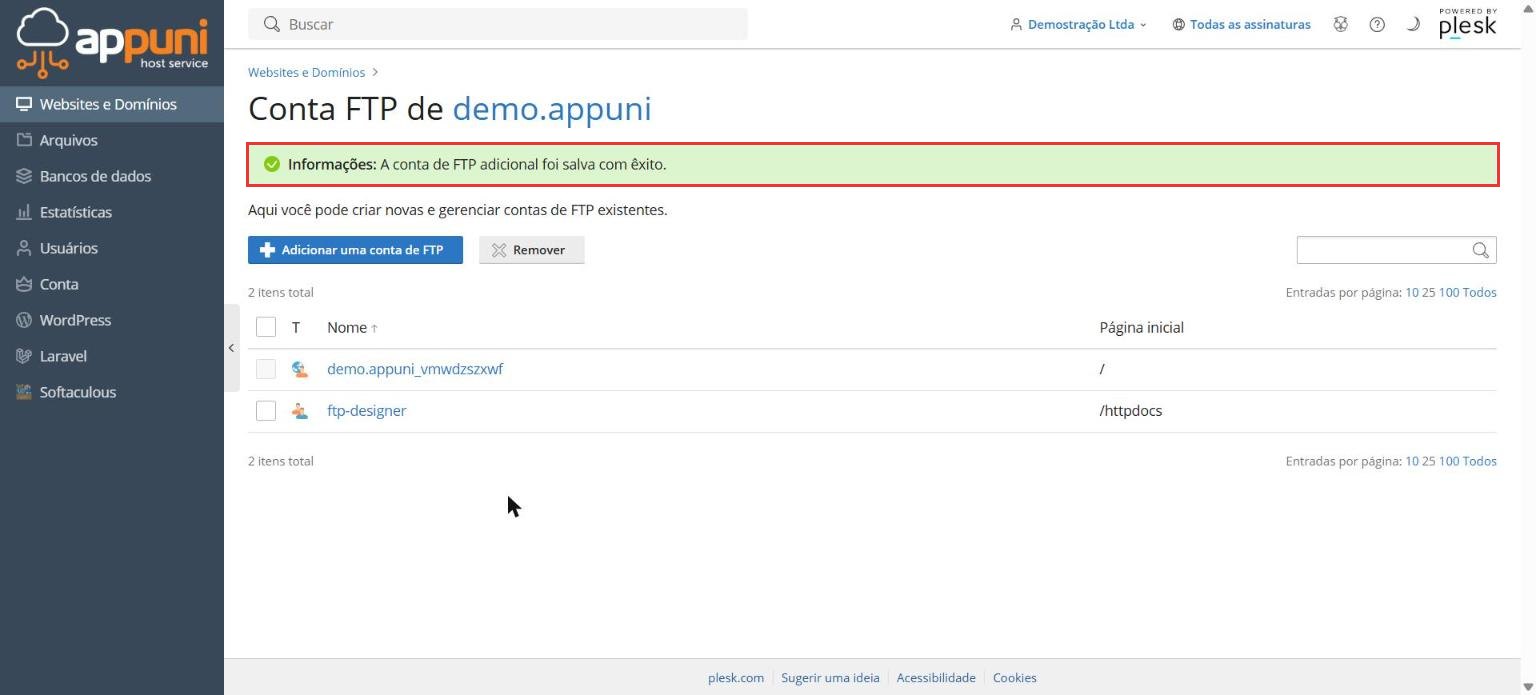
Passo 5: remova uma conta que não é mais usada
Marque a caixa da conta (1), clique em Remover (2) e confirme em Sim, remova (3). A conta principal não pode ser removida.
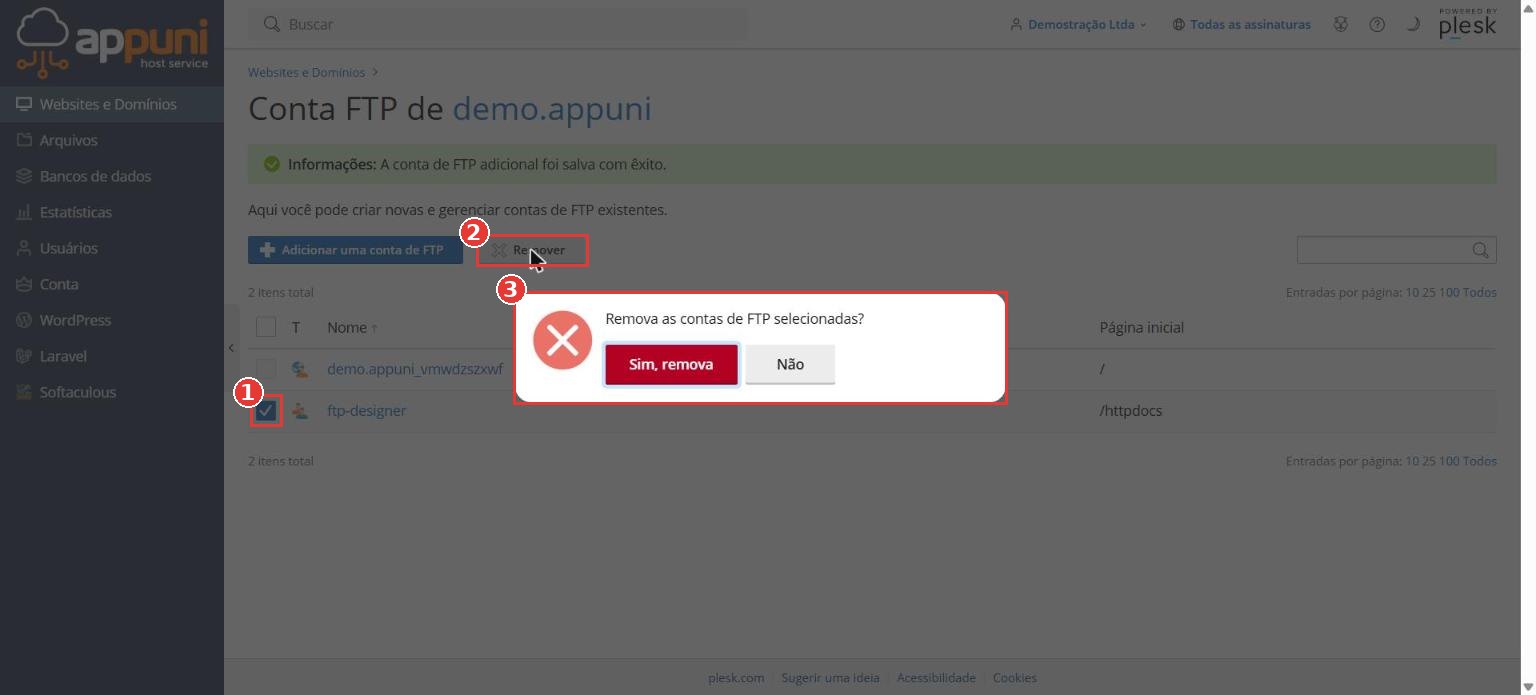
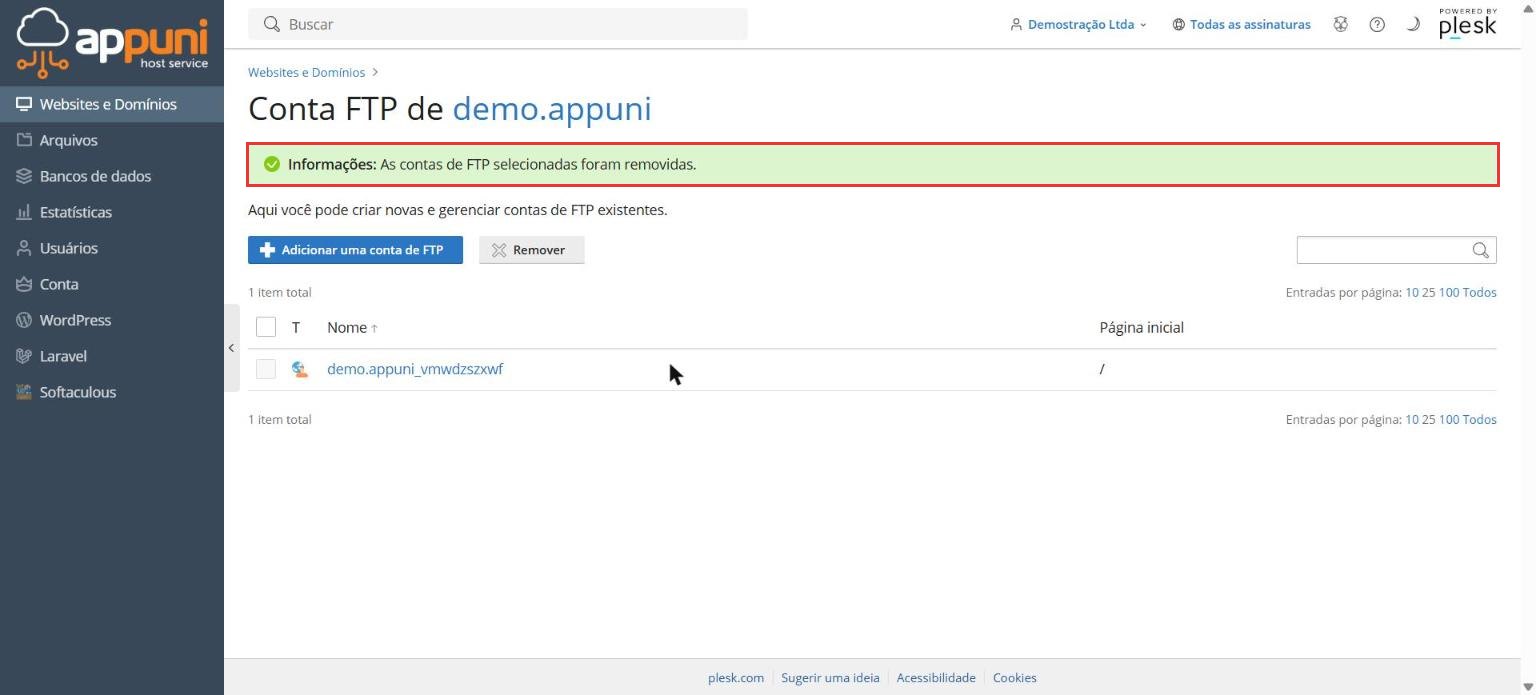
Como conectar no FileZilla
| Campo | Valor |
|---|---|
| Host | o seu domínio ou o IP mostrado em Informação de Conexão |
| Porta | 21 |
| Protocolo | FTP, com criptografia “Usar FTP explícito sobre TLS” |
| Usuário e senha | os da conta que você criou ou alterou |
Perguntas frequentes
Depois de trocar a senha, o FileZilla não conecta. O que fazer?
Abra o Gerenciador de Sites do FileZilla, atualize a senha salva e confirme a criptografia “FTP explícito sobre TLS”. Se continuar, envie para o suporte a mensagem de erro do log do FileZilla.
Trocar a senha de FTP derruba o site?
Não. O site continua no ar; só as conexões FTP passam a exigir a nova senha.