
O painel do site no WP Toolkit
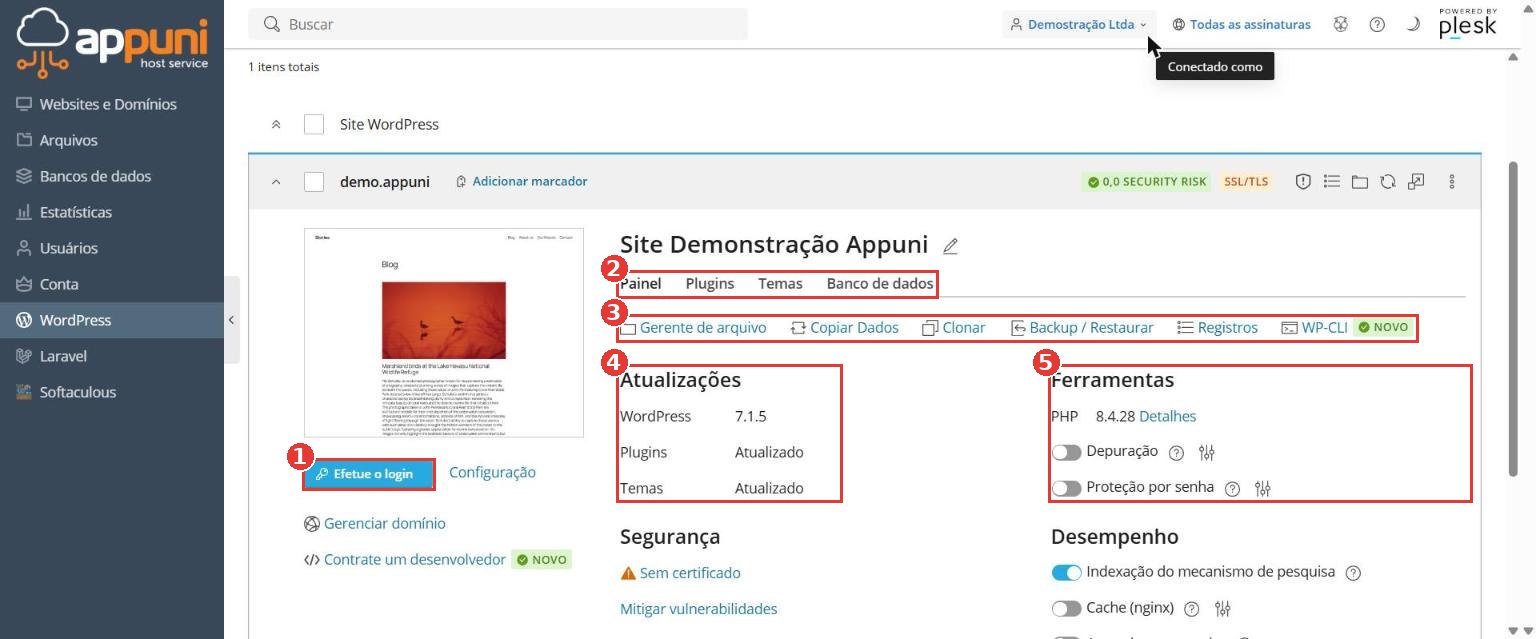
No menu WordPress, cada instalação tem um cartão com tudo o que você precisa:
- Efetue o login (1): abre o painel do WordPress já autenticado, sem pedir senha.
- Abas (2): Painel, Plugins, Temas e Banco de dados.
- Atalhos (3): Gerenciador de arquivos, Copiar Dados, Clonar, Backup / Restaurar, Registros e WP-CLI.
- Atualizações (4): versão do WordPress e situação de plugins e temas.
- Ferramentas (5): versão do PHP, modo de depuração e proteção por senha.
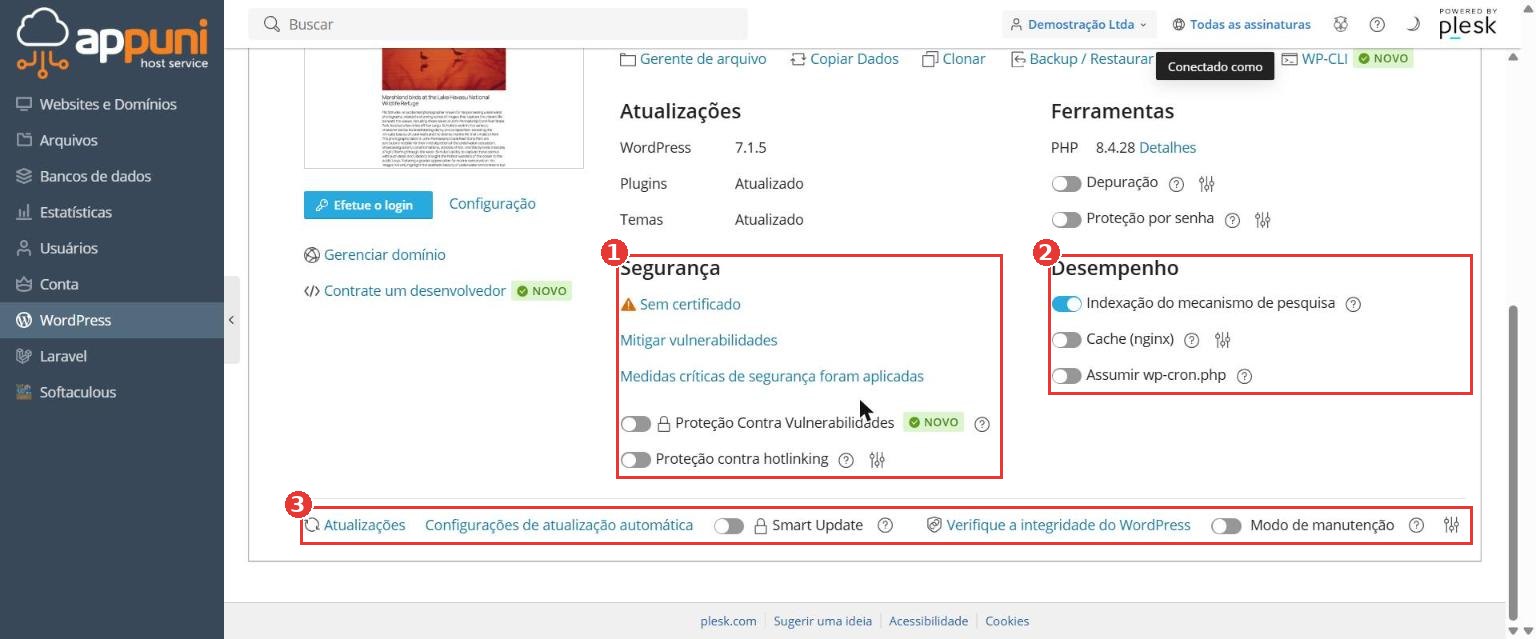
Mais abaixo ficam Segurança (1), Desempenho (2) e a barra inferior (3) com atualizações, verificação de integridade e modo de manutenção.
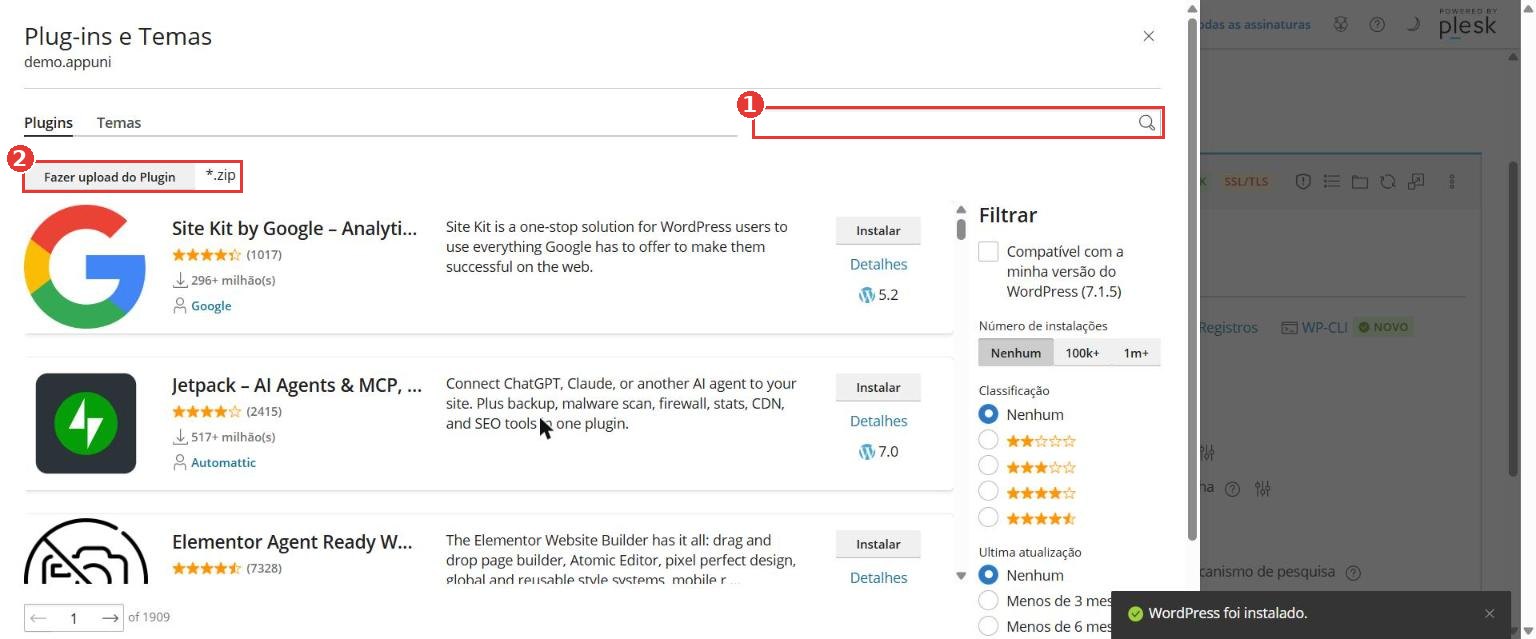
Instalar e gerenciar plugins
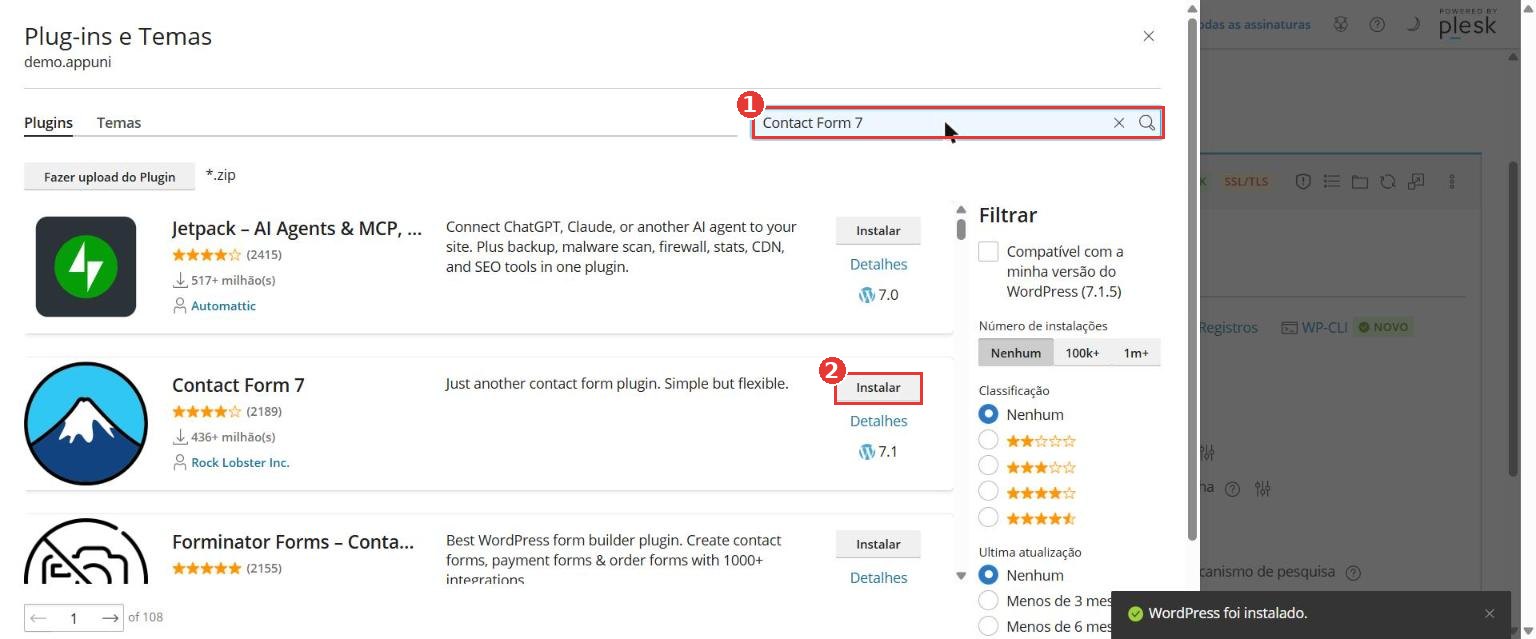
Clique em Instalar na aba Plugins. Busque pelo nome (1) ou envie um plugin em .zip com Fazer upload do Plugin (2).
Encontre o plugin e clique em Instalar.
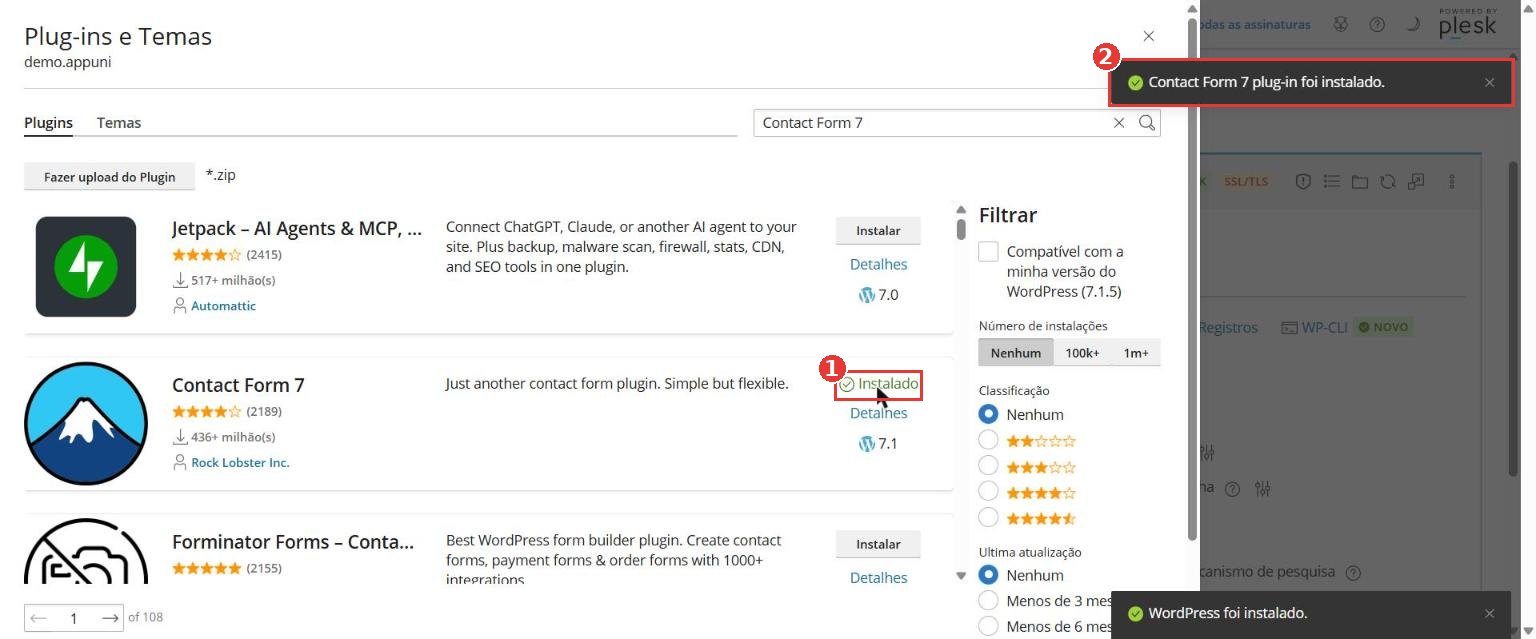
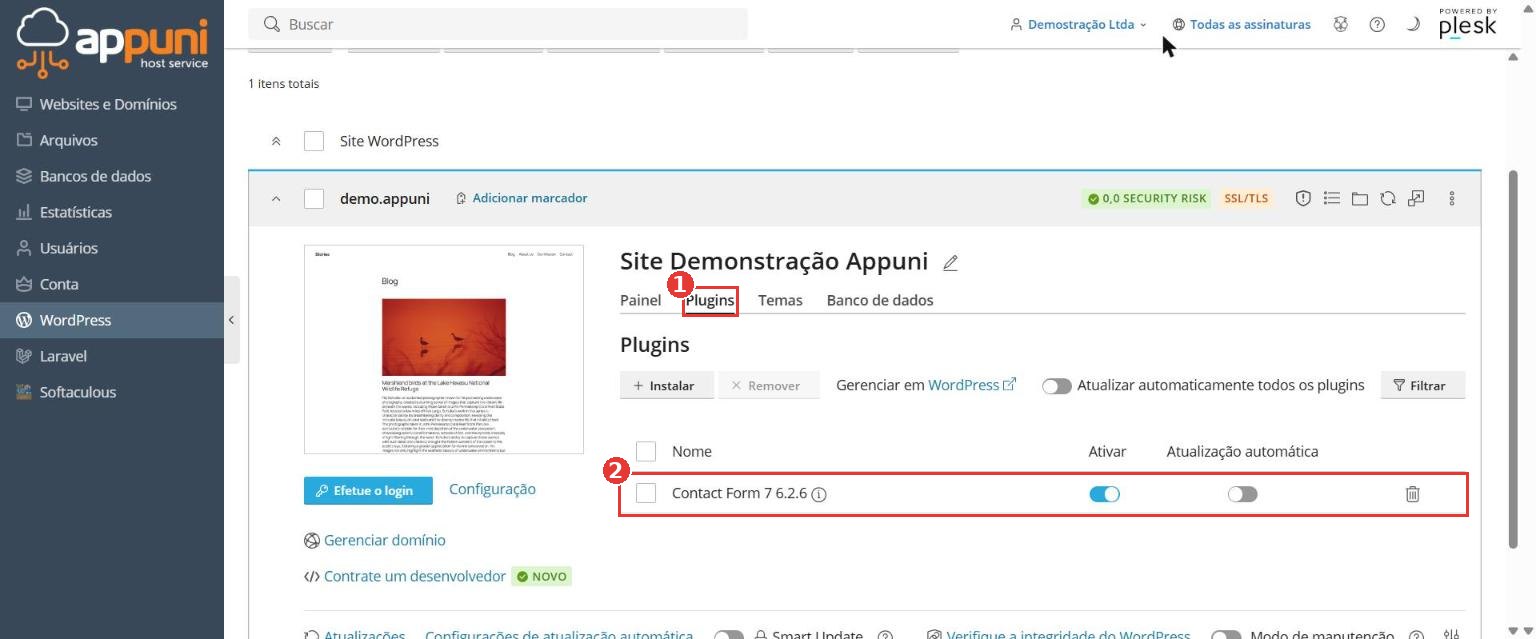
Na aba Plugins (1) aparecem os plugins do site (2), com chaves para ativar ou desativar, ligar a atualização automática e o ícone de lixeira para remover.
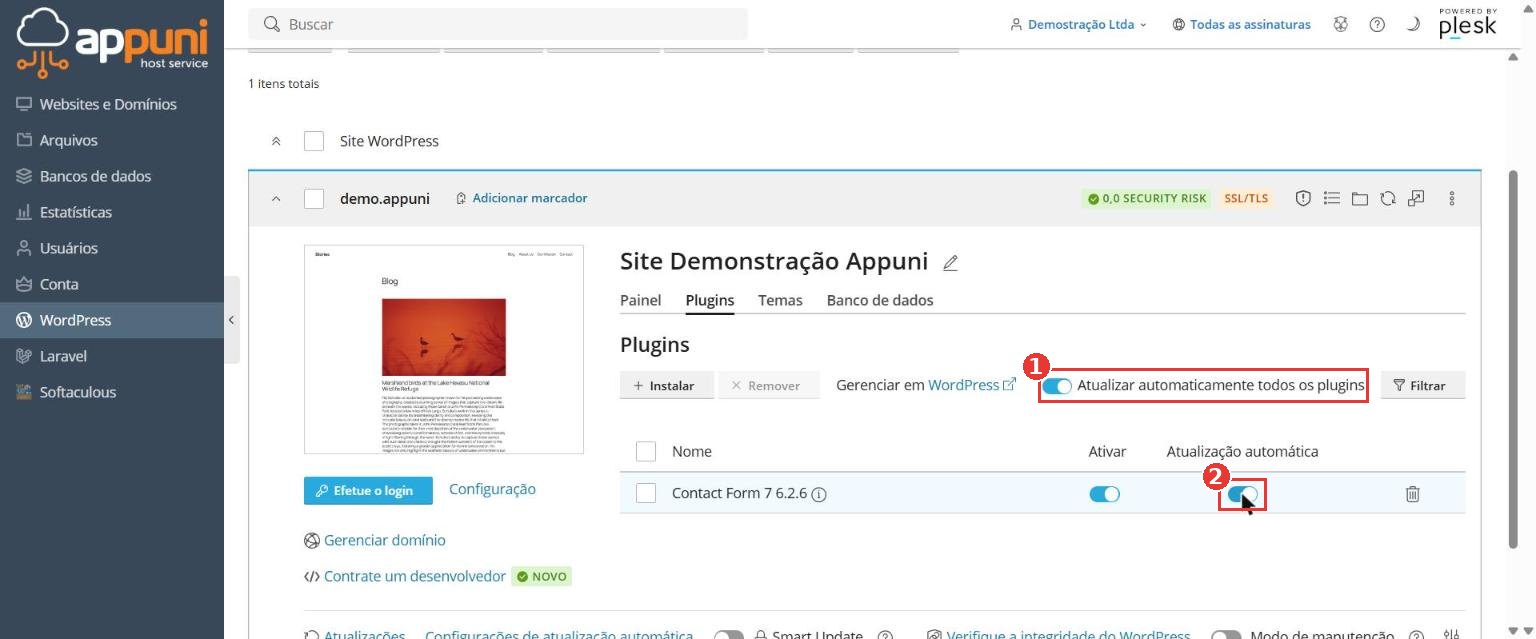
Ative Atualizar automaticamente todos os plugins (1) ou ligue a atualização plugin por plugin (2).
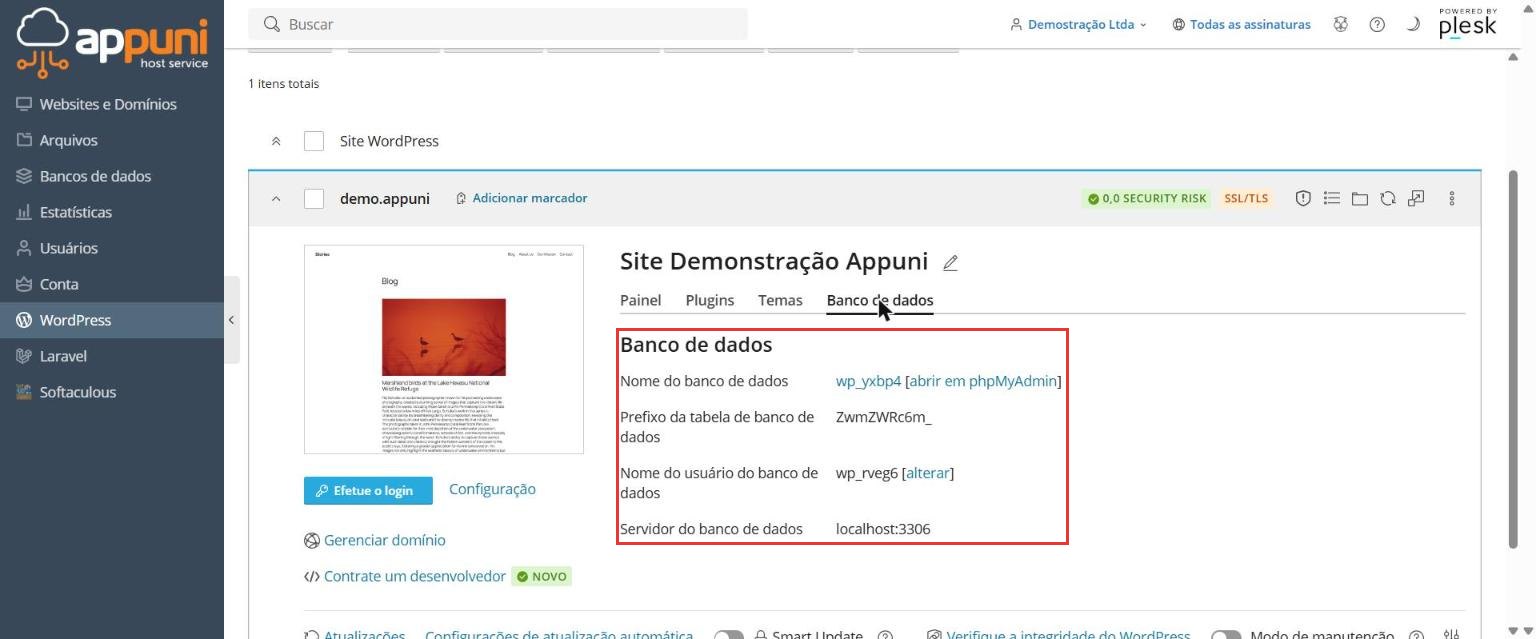
A aba Banco de dados mostra nome do banco, prefixo das tabelas, usuário e servidor, com atalho para o phpMyAdmin.
Aplicar medidas de segurança
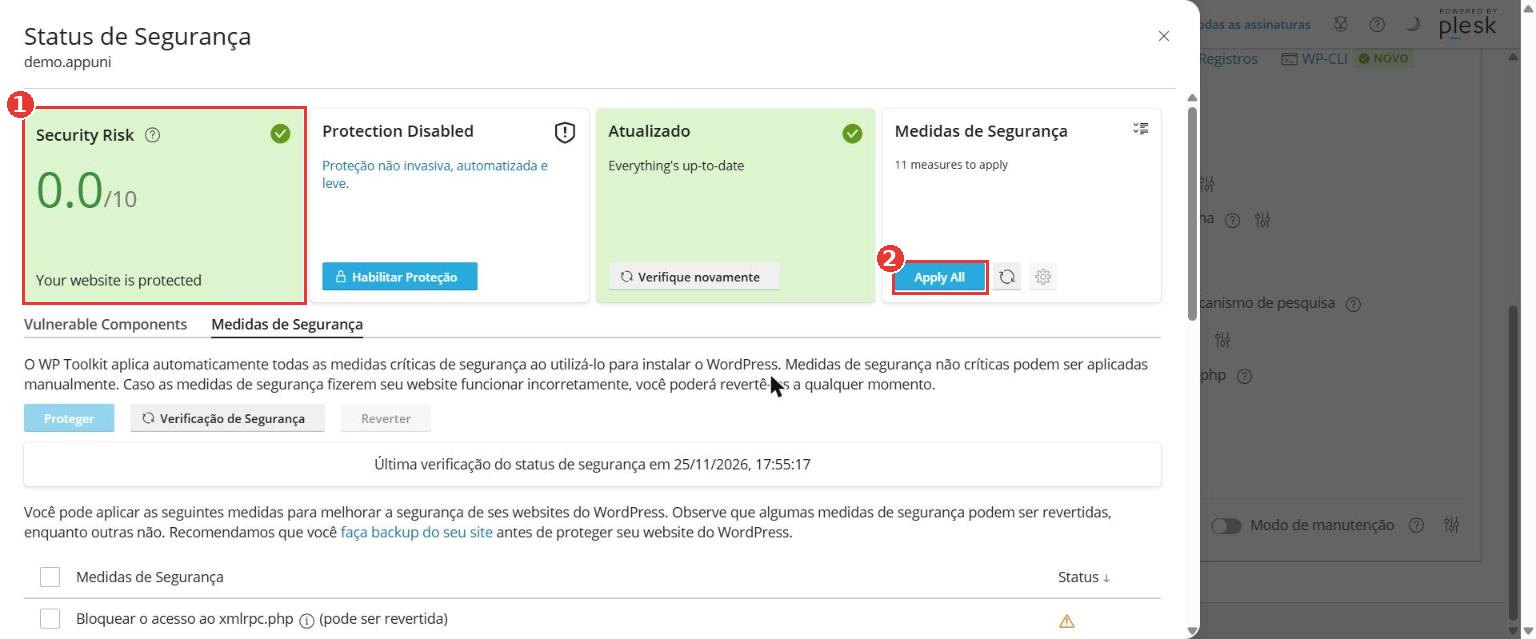
Clique no indicador de segurança do site para abrir o Status de Segurança. O Security Risk (1) resume os riscos; em Medidas de Segurança, clique em Apply All (2) para aplicar todas as recomendadas.
As medidas aplicadas ficam com o ícone verde (1). Várias delas podem ser revertidas se algum plugin deixar de funcionar.
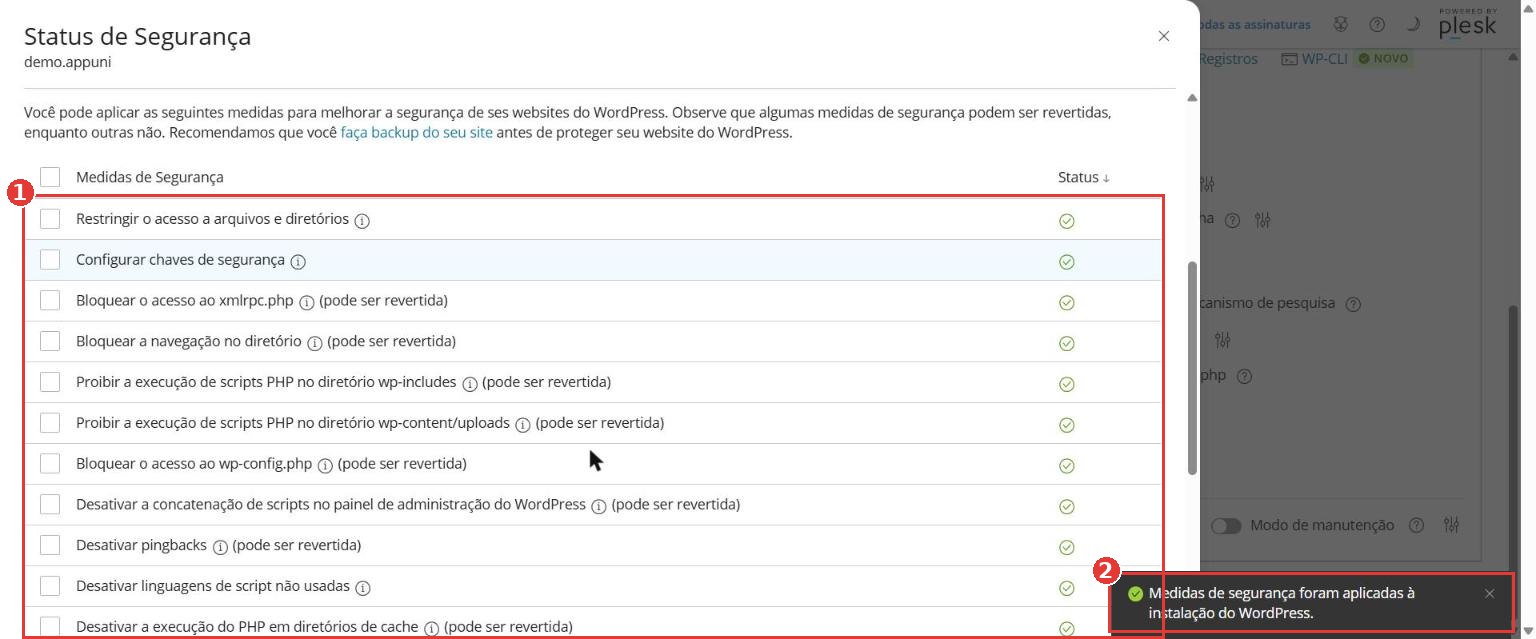
| Medida | O que faz |
|---|---|
| Bloquear acesso ao xmlrpc.php | fecha uma porta muito usada em ataques de força bruta |
| Proibir PHP em wp-content/uploads | impede que um arquivo malicioso enviado como imagem seja executado |
| Bloquear acesso ao wp-config.php | protege o arquivo que guarda a senha do banco |
| Bloquear a navegação no diretório | esconde a lista de arquivos das pastas |
| Desativar pingbacks | evita o uso do site em ataques a terceiros |
Fazer backup e restaurar
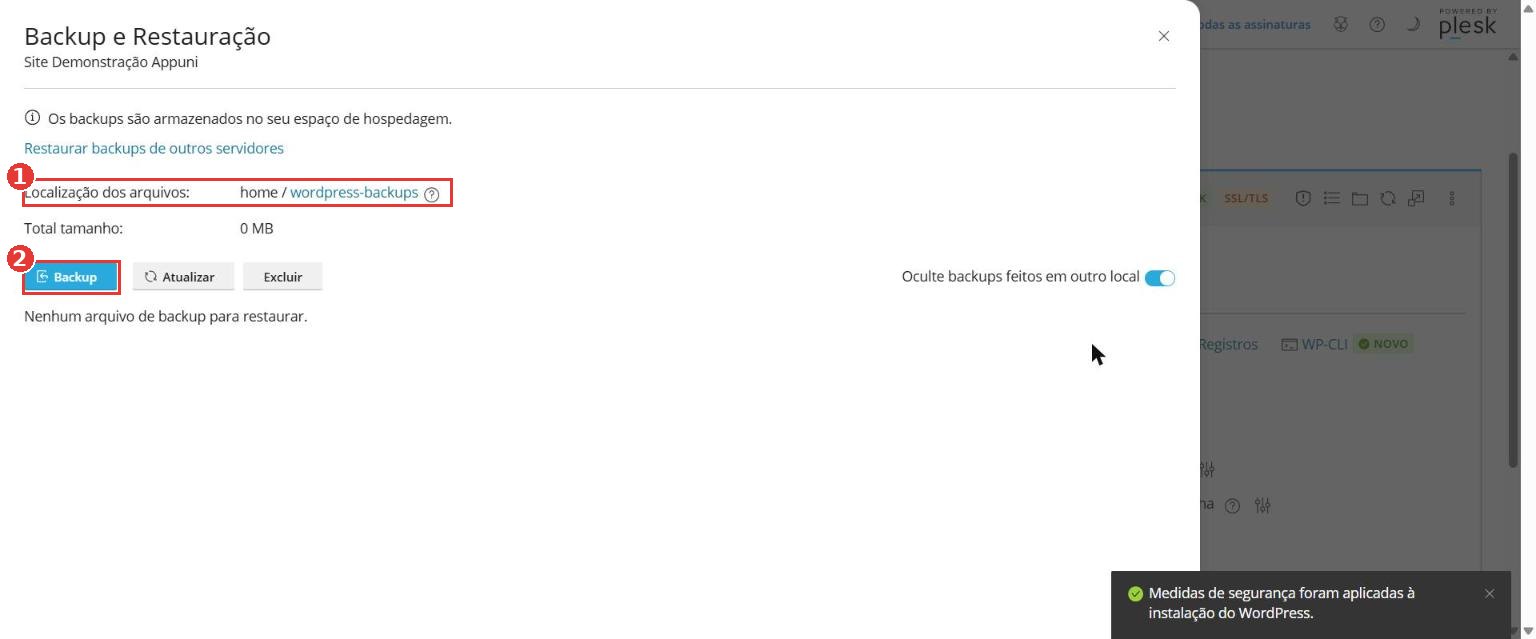
Clique em Backup / Restaurar. Os backups ficam na pasta indicada (1), dentro do seu espaço de hospedagem. Clique em Backup (2).
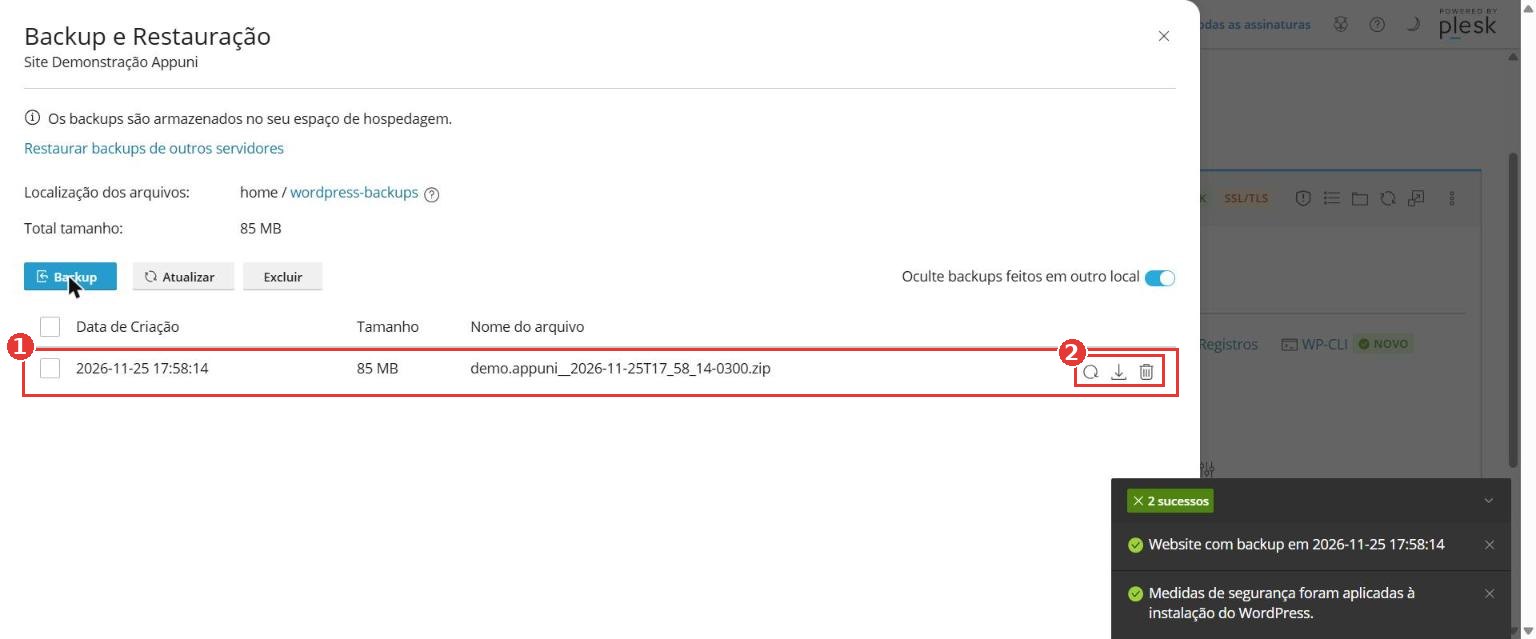
O backup aparece na lista (1) com data e tamanho. Os ícones (2) servem para restaurar, baixar e excluir.
Cache e modo de manutenção
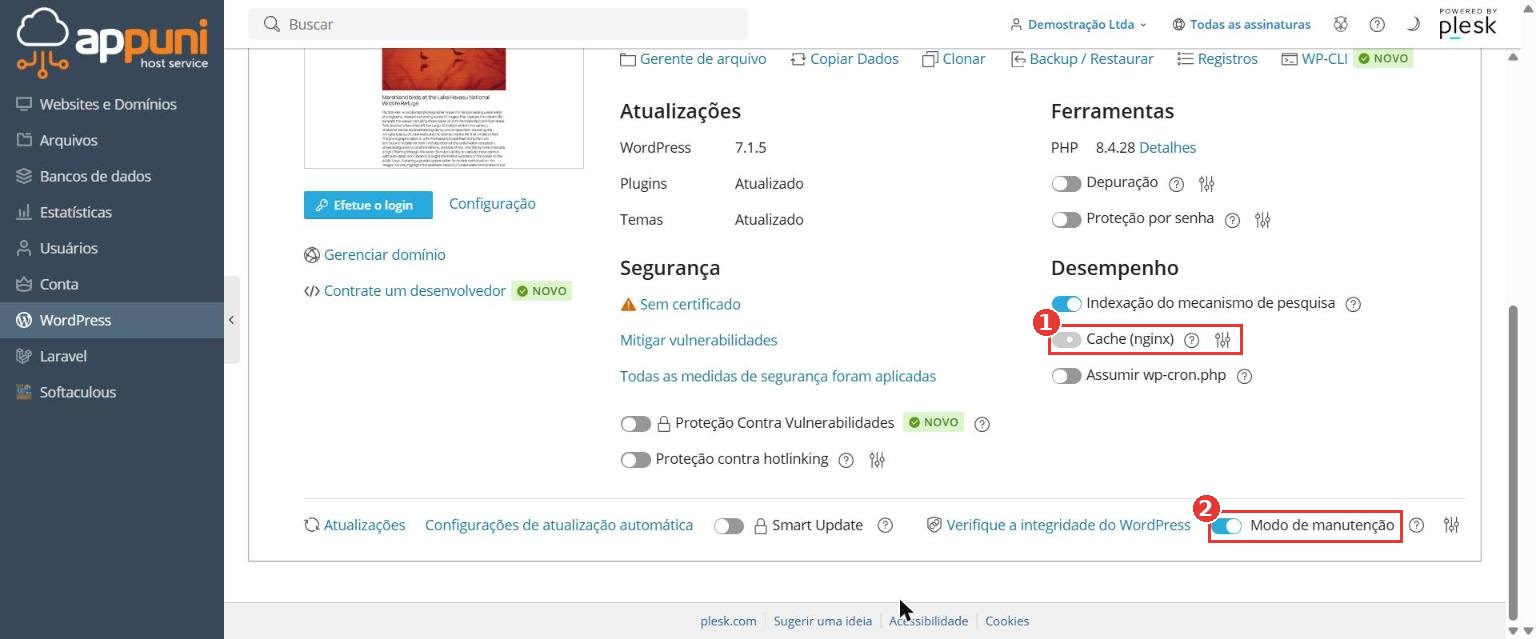
Em Desempenho, a chave Cache (nginx) (1) ativa um cache no servidor que acelera sites com muitas visitas. Na barra inferior, o Modo de manutenção (2) mostra uma página de “voltamos logo” aos visitantes enquanto você trabalha no site.
Perguntas frequentes
O botão “Efetue o login” é seguro?
Sim. Ele gera um acesso temporário só para quem já está autenticado no Plesk. É a forma recomendada de entrar no WordPress quando você não lembra a senha do administrador.
O que é o WP-CLI?
É o terminal do WordPress dentro do painel, para quem prefere comandos (limpar cache, buscar e substituir textos, gerenciar usuários). Use com cuidado: os comandos agem direto no site.