
Passo 1: abra o seu perfil
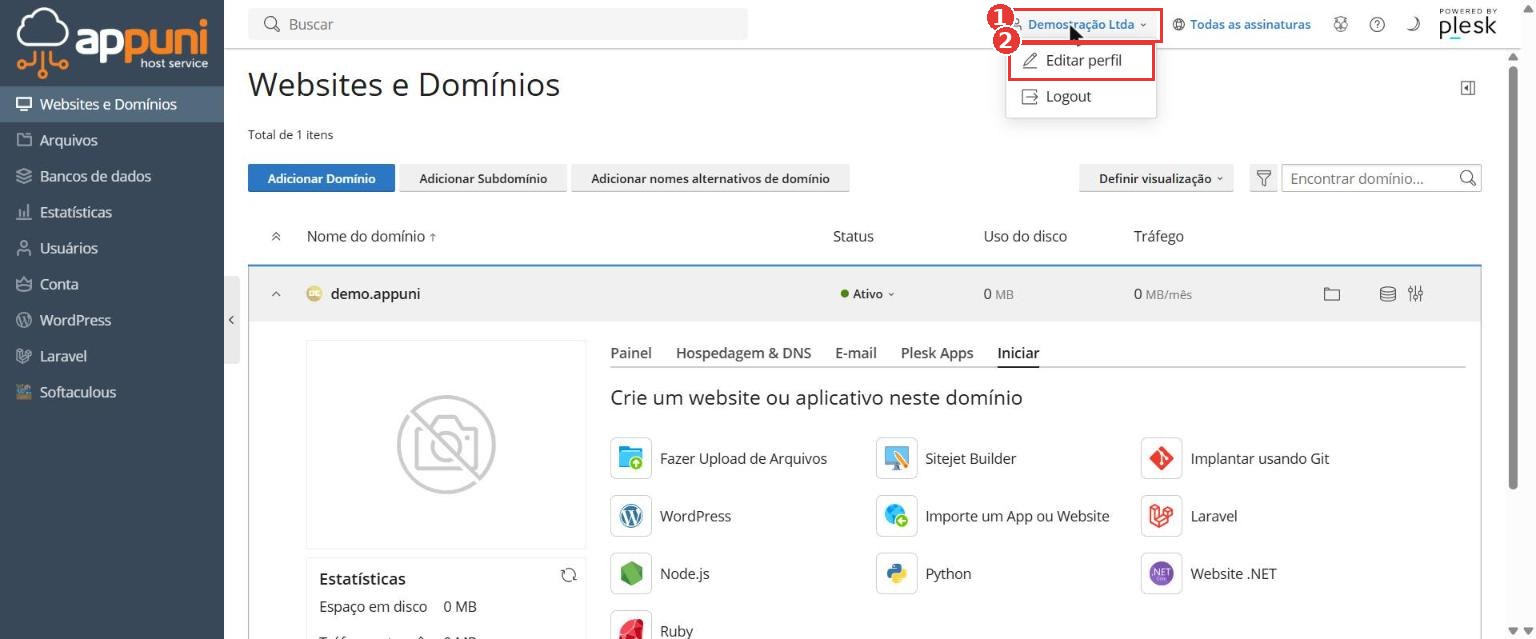
No canto superior direito do painel, clique no nome da sua conta (1) e depois em Editar perfil (2).
Passo 2: defina a nova senha
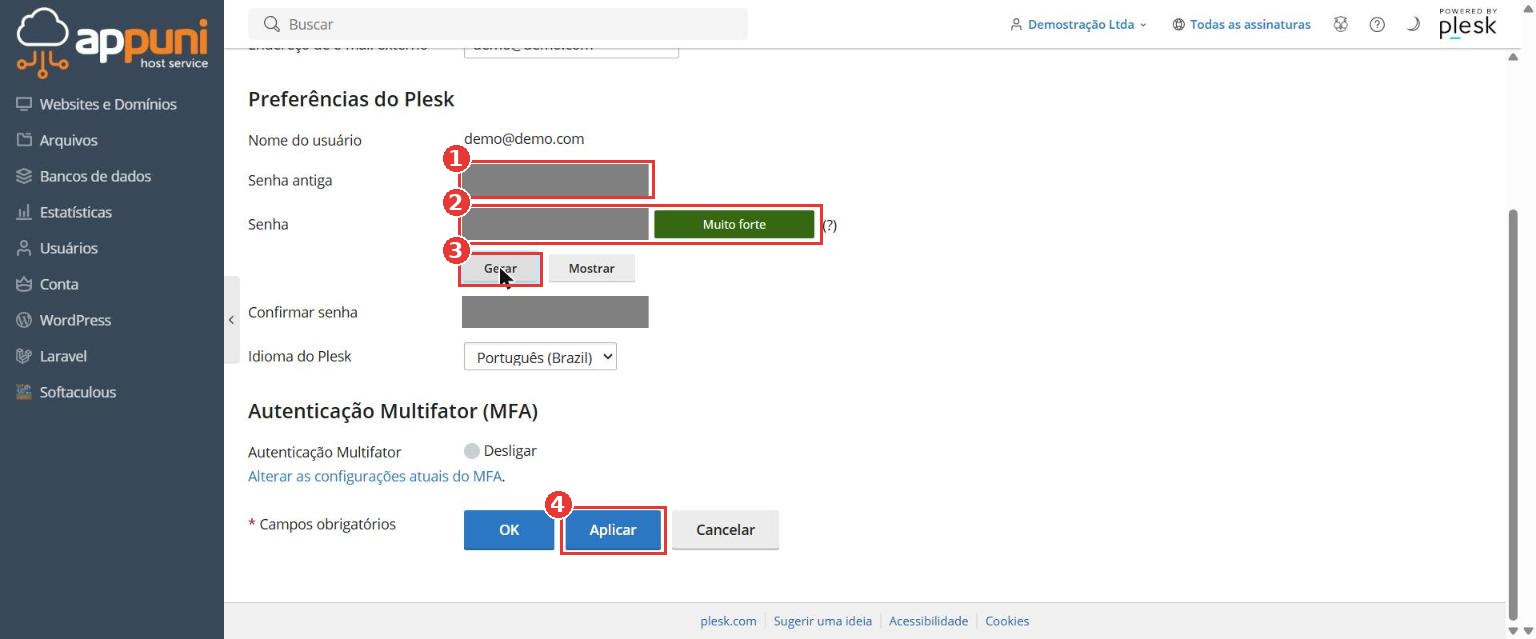
Role até Preferências do Plesk e preencha:
- Senha antiga (1): a senha que você usa hoje. Se o navegador tiver a senha salva, o campo já aparece preenchido.
- Senha e Confirmar senha (2): a nova senha. O indicador ao lado mostra a força dela; procure chegar em Muito forte.
- Gerar (3): cria uma senha forte e preenche os dois campos. Use Mostrar para ver a senha gerada e copiá-la para o seu gerenciador de senhas antes de salvar.
- Clique em Aplicar (4) para salvar e continuar na página, ou em OK para salvar e voltar.
Passo 3: confira a confirmação
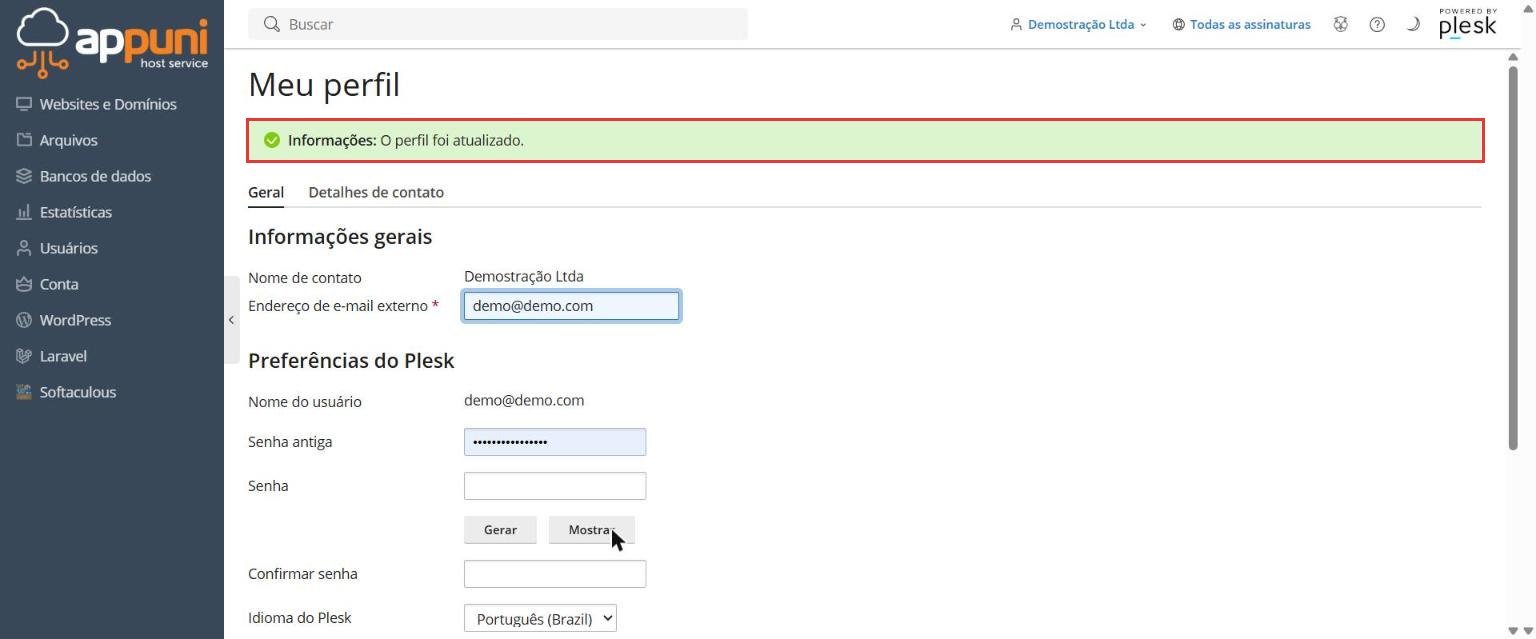
O Plesk mostra a mensagem O perfil foi atualizado. A sessão atual continua aberta; a nova senha vale a partir do próximo login. O nome de usuário não muda.
Passo 4 (recomendado): ative a autenticação multifator
Na mesma página, em Autenticação Multifator (MFA), clique em Alterar as configurações atuais do MFA. Marque Ativar Autenticação Multifator (1), clique em Salvar e siga as instruções para ler o QR Code com um aplicativo autenticador (Google Authenticator, Microsoft Authenticator, Authy etc.).
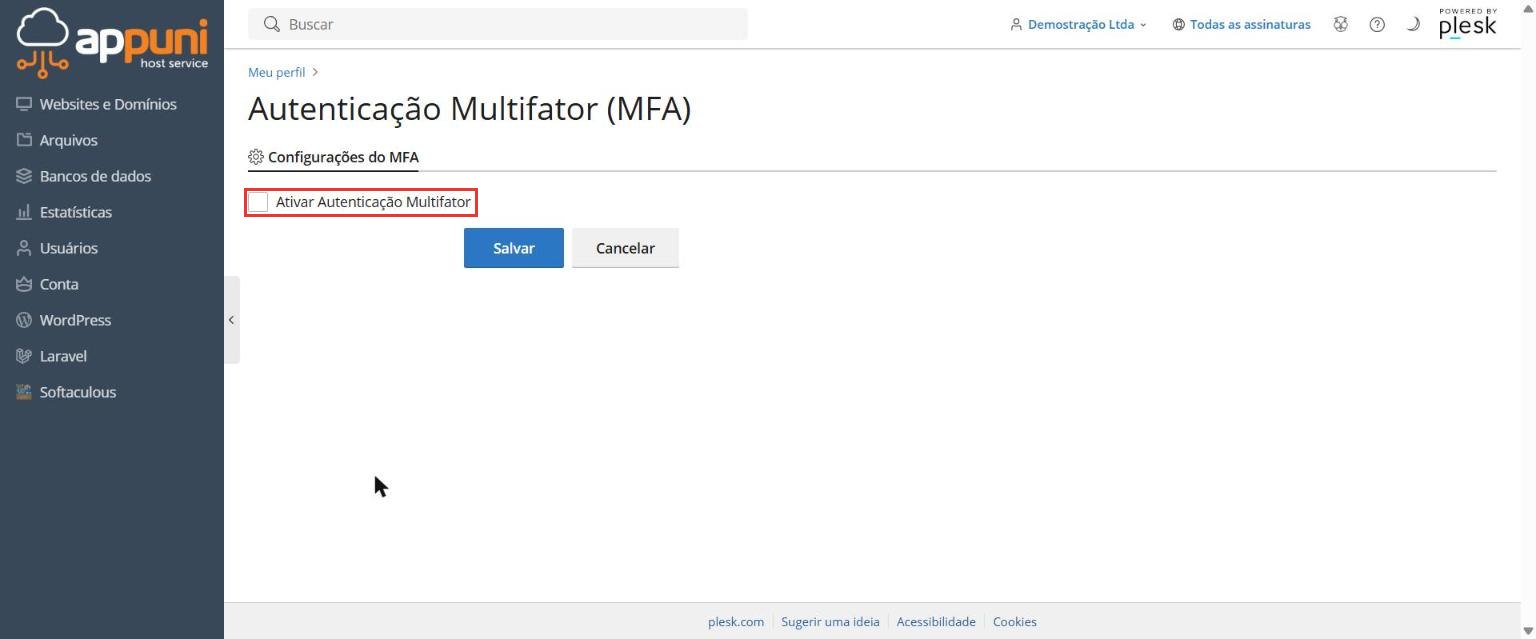
Com o MFA ativo, além da senha, o Plesk pede um código de 6 dígitos que muda a cada 30 segundos. Mesmo que alguém descubra a sua senha, não consegue entrar sem o seu celular.
Boas práticas para a senha do painel
- Use pelo menos 12 caracteres, misturando letras maiúsculas, minúsculas, números e símbolos.
- Não reutilize a senha do painel em outros serviços.
- Guarde a senha em um gerenciador de senhas, e não em planilhas ou bilhetes.
- Troque a senha sempre que alguém que a conhecia deixar de trabalhar com você.
Perguntas frequentes
Esqueci a senha atual. E agora?
Na tela de login do Plesk, use a opção de recuperar a senha. Se não tiver mais acesso ao e-mail cadastrado, fale com o suporte da Appuni: fazemos a troca depois de confirmar a titularidade da conta.
Perdi o celular com o MFA ativado. Como entro?
Fale com o suporte da Appuni. Depois de confirmar a sua identidade, desativamos o MFA para você entrar e configurar de novo.